Cómo realizar la extrusión o el desfase de una cara mediante una operación de pulsar o tirar.
Al aplicar una operación de pulsar o tirar a una cara, se desfasa la cara y se ajusta la geometría adyacente. Puede pulsar la tecla Ctrl para alternar entre los modos de desfase y extrusión.
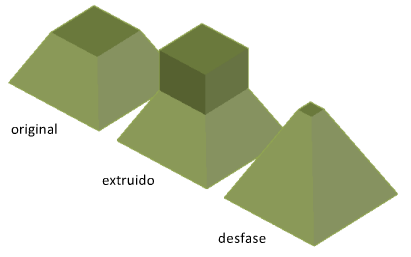
Desfasar una cara de un sólido 3D mediante una operación de pulsar o tirar
Utilice este método para ajustar las caras adyacentes a la nueva posición de la cara de desfase.
- Haga clic en la .

- Mantenga pulsada la tecla Ctrl mientras hace clic en un área delimitada de un objeto sólido 3D y mueva el cursor para establecer una dirección del desfase.
El resaltado de los bordes indica cuáles serán las áreas de desfase.
- Introduzca un valor o haga clic en el área de dibujo para indicar la distancia de desfase.
Extruir una cara de un sólido 3D mediante una operación de pulsar o tirar
Utilice este método si desea que las caras adyacentes permanezcan sin alterar por la nueva posición de la cara de desfase.
- Haga clic en la .
-
Haga clic en una cara de un objeto sólido 3D y mueva el cursor para establecer una dirección de desfase.
El resaltado indica las caras de desfase.
- Introduzca un valor o haga clic en el área de dibujo para indicar la distancia de extrusión.
Desfasar varias caras mediante una operación de pulsar o tirar
Puede utilizar PRESIONARTIRAR para desfasar simultáneamente caras planas y no planas, y áreas en el mismo objeto o diferentes. Todos los elementos del conjunto de selección deben ser del mismo tipo que el primero (una cara o un área delimitada).
- Haga clic en la .
- Escriba m (Múltiple).
- Seleccione las caras o las áreas que se van a modificar y pulse Intro.
- Introduzca un valor o haga clic en el área de dibujo para indicar la distancia de extrusión.