Utilice Importar marcas de revisión para superponer un archivo PDF, JPG o PNG con marcas de revisión sobre un dibujo en el espacio de trabajo de trazos y utilice el Asistente de marcas de revisión para insertar en el dibujo las marcas de revisión detectadas.
Importar una marca de revisión
- Haga clic en la .
- Seleccione un archivo de marcas de revisión PDF, JPG o PNG para importarlo.
El archivo de marcas de revisión importado puede incluir marcas de revisión dibujadas a mano o digitalmente. El archivo de marcas de revisión puede ser una copia digital, una fotografía o una versión escaneada del dibujo original.
- Desplace, alinee o gire la marca de revisión o ajuste su escala si el archivo de marcas de revisión importado no se ha alineado automáticamente de forma correcta con el dibujo.
Modificar o alinear el archivo de marcas de revisión importado
Las marcas de revisión importadas se alinean automáticamente con el dibujo existente. Sin embargo, en ocasiones, la marca de revisión importada no se alinea correctamente y requiere una alineación manual.
Para alinear el archivo importado:
- Precise un primer punto de origen y después el correspondiente punto de destino. Para girar la marca de revisión importada, especifique un segundo punto de origen seguido de un segundo punto de destino.
- Pulse Intro para terminar el comando.
- Los objetos seleccionados se desplazan desde el punto de origen al de destino. Si se especifican el segundo y el tercer punto, gire e incline los objetos seleccionados.
Uso del Asistente de marcas de revisión para insertar texto
El Asistente de marcas de revisión identifica el texto de la marca de revisión importada que se puede insertar en el archivo de dibujo como texto de líneas múltiples o como un objeto de directriz múltiple, o bien se puede utilizar para añadir o reemplazar texto existente en el dibujo.
- Después de importar una marca de revisión, con el trazo abierto, active TRAZODETRAS y MARKUPASSISTMODE.

- Haga clic en el borde resaltado en azul de una marca de revisión de texto identificada. Al pasar el cursor sobre una marca de revisión identificada, aparecerá el icono del Asistente de marcas de revisión.
 Se abre el cuadro de diálogo Asistente de marcas de revisión.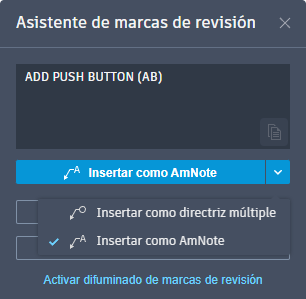
- Seleccione una de las siguientes opciones:
- Insertar como directriz múltiple. Inicia el comando DIRECTRIZM e inserta el texto de la marca de revisión en el dibujo. Después de insertarla como directriz múltiple, la marca de revisión cambia a difuminada.
- Insertar como AmNote. Inicia el comando AMNOTE e inserta el texto de la marca de revisión en el dibujo. Después de insertarla como una nota de directriz, la marca de revisión cambia a difuminada.
- Insertar como textoM. Inicia el comando TEXTOM e inserta el texto de la marca de revisión en el dibujo. Después de insertarla como textoM, la marca de revisión cambia a difuminada.
- Actualizar texto existente. Utilice el texto de la marca de revisión para añadir o reemplazar texto existente en el dibujo. Después de añadir o reemplazar el texto, la marca de revisión cambia a difuminada.
- Difuminar marcas de revisión. Difumine la marca de revisión para reducir su visibilidad en el trazo.
- Copiar en el portapapeles. Copie el texto en el portapapeles.
A menudo, el Asistente de marcas de revisión no identifica a la perfección los caracteres del texto de marcas de revisión. Esto suele ocurrir con las marcas de revisión escritas a mano. Afortunadamente, puede editar el texto mediante el cuadro de diálogo Asistente de marcas de revisión antes de insertarlo. Para añadir cambios más complejos o de formato, es recomendable copiar el texto en el portapapeles y editarlo fuera del cuadro de diálogo Asistente de marcas de revisión, o insertar el texto en el dibujo y, a continuación, editarlo mediante el comando EDITTXTM.
Uso del Asistente de marcas de revisión para insertar una nube de revisión
El Asistente de marcas de revisión identifica los contornos (por ejemplo, un círculo dibujado a mano) que se pueden insertar en el dibujo como nubes de revisión.
- Después de importar una marca de revisión, con el trazo abierto, active TRAZODETRAS y MARKUPASSISTMODE.
- Haga clic en el borde resaltado en azul de la marca de revisión de contorno. Al colocar el cursor sobre una marca de revisión identificada, aparecerá el icono del Asistente de marcas de revisión.
- Seleccione una de las siguientes opciones:
- Insertar como nube de revisión. Inserte una nube de revisión rectangular en el dibujo. Para ello, utilice el borde resaltado para definir el tamaño y la forma. La marca de revisión cambia a difuminada.
- Difuminar marcas de revisión. Difumine la marca de revisión para reducir su visibilidad en el trazo.
Se abre el cuadro de diálogo Asistente de marcas de revisión.
Uso del Asistente de marcas de revisión para actualizar el texto existente
Puede utilizar el texto de marcas de revisión para añadir o reemplazar texto existente en el dibujo.
- Después de importar una marca de revisión, con el trazo abierto, active TRAZODETRAS y MARKUPASSISTMODE.
- Haga clic en el borde resaltado en azul de una marca de revisión de texto identificada. Al colocar el cursor sobre una marca de revisión identificada, aparecerá el icono del Asistente de marcas de revisión.
- Seleccione Actualizar texto existente.
- Seleccione el texto del dibujo que desea actualizar.
- Seleccione una de las siguientes opciones:
- Añadir. Abre el editor de texto y añade el texto al final del texto existente.
- Reemplazar. Abre el editor de texto y añade el texto al final del texto existente. Realice cambios en el editor de texto y ciérrelo cuando haya terminado.
- Seleccione un tachado. Seleccione una marca de revisión de tachado para abrir el editor de texto y añadir el texto en lugar del texto tachado.
- Realice cambios en el editor de texto y ciérrelo cuando haya terminado.
Se abre el cuadro de diálogo Asistente de marcas de revisión.
Uso del texto tachado
El Asistente de marcas de revisión reconoce el texto que se ha tachado y permite borrarlo o reemplazarlo por texto de una marca de revisión.
Para reemplazar el texto existente, realice lo siguiente:
- Haga clic en una marca de revisión de tachado. Se abre el cuadro de diálogo Asistente de marcas de revisión.
- Haga clic en Reemplazar texto existente.
- Haga clic en el texto del dibujo que desea reemplazar.
- Haga clic en el texto de la marca de revisión por el que se reemplazará el texto existente.
Para borrar el texto existente, realice lo siguiente:
- Haga clic en una marca de revisión de tachado. Se abre el cuadro de diálogo Asistente de marcas de revisión.
- Haga clic en Borrar texto existente.
- Seleccione el texto del dibujo que desea borrar.
Activación y desactivación del difuminado de marcas de revisión
- Con TRAZODETRAS activado, haga clic en Difuminar marcas de revisión en la barra de herramientas Trazo. También puede escribir DIFMARCAREV en la línea de comando.
- Seleccione las marcas de revisión. Para desactivar el difuminado, introduzca DE en la solicitud de comando y, a continuación, seleccione marcas de revisión.
Para activar y desactivar el difuminado de marcas de revisión individuales, también puede hacer clic en la marca de revisión en el modo de Asistente de marcas de revisión y seleccionar la opción Difuminar marcas de revisión o Desactivar difuminado de marcas de revisión del cuadro de diálogo Asistente de marcas de revisión.
Selección de marcas de revisión dentro de un contorno
Al utilizar un comando que solicite "Designar objetos", puede hacer clic en el borde azul resaltado de un contorno del Asistente de marcas de revisión para seleccionar todos los objetos de AutoCAD que contiene. Al hacer clic en el borde resaltado, todos los objetos que se encuentren por completo dentro de este se añadirán al conjunto de selección.
Marcas de revisión con comentarios de texto de PDF asociados
Los comentarios de texto que se añaden a un archivo PDF con el software de Adobe se mostrarán y se podrán insertar en el dibujo como una directriz múltiple o textoM, o bien se podrán utilizar para actualizar el texto existente.
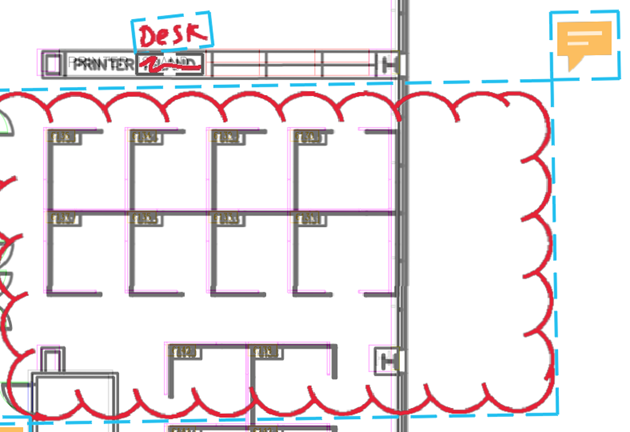
Para insertar texto de un comentario de texto de PDF:
- Haga clic en la marca de revisión que contiene el comentario de texto de PDF.
- Inserte el texto como directriz múltiple o textoM, o utilice Actualizar texto existente.
Se abre el cuadro de diálogo Asistente de marcas de revisión.
Texto de instrucciones en una marca de revisión
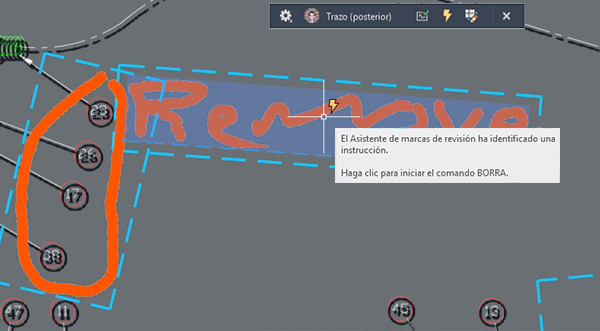
El Asistente de marcas de revisión detecta determinadas instrucciones en el texto de marcas de revisión que están vinculadas a comandos como "DESPLAZA", "COPIA" o "SUPRIMIR". Cuando el Asistente de marcas de revisión identifica una instrucción, puede hacer clic en ella para iniciar el comando asociado.
Para importar marcas de revisión directamente desde la cámara de un dispositivo móvil
Puede utilizar la aplicación para dispositivos móviles de AutoCAD para importar una fotografía en el dibujo como una marca de revisión.
- En la aplicación para dispositivos móviles de AutoCAD, pulse .
- Con la cámara del dispositivo, capture una fotografía y confirme la imagen.