Obtenga más información sobre las mejoras en los flujos de trabajo de subensamblaje.
Novedades de la versión 2024.1
- Se ha añadido una nueva ficha de categoría para los subensamblajes en el Explorador de proyectos.
- Se ha añadido la capacidad de importar un archivo PKT creado en Subassembly Composer directamente en el dibujo sin utilizar una paleta de herramientas. Haga clic con el botón derecho en el nodo Subensamblajes del árbol del prospector y seleccione Importar a dibujo.
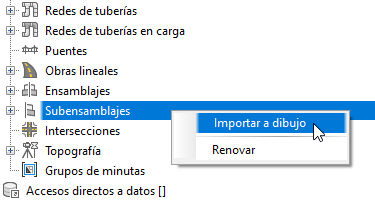
Para obtener más información, consulte Para importar archivos PKT de subensamblaje en un dibujo.
- Se ha añadido la capacidad de crear un nuevo ejemplar de un archivo PKT de subensamblaje en el dibujo desde el menú contextual de subensamblaje del árbol del prospector. Haga clic con el botón derecho en un subensamblaje y seleccione Crear nuevo para insertar un nuevo ejemplar del subensamblaje en el dibujo, ya sea enlazado a un ensamblaje existente o desenlazado. También puede utilizar este comando para reemplazar un subensamblaje existente en el dibujo.
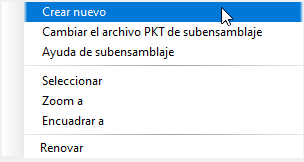
Para obtener más información, consulte Para crear un nuevo ejemplar de un archivo PKT de subensamblaje en un dibujo.
- Se ha añadido la capacidad de cambiar los archivos PKT de subensamblaje. Haga clic con el botón derecho en un subensamblaje del árbol del prospector y seleccione Cambiar subensamblaje para seleccionar un archivo PKT diferente. Puede seleccionar una versión diferente del mismo archivo PKT o un archivo PKT diferente con un nombre de clase diferente.
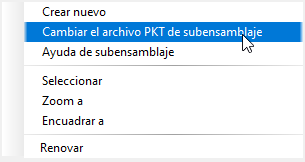
Para obtener más información, consulte Para cambiar un archivo PKT de subensamblaje en un dibujo.
- Se ha añadido un nodo Otros subensamblajes en el árbol del prospector para mostrar los subensamblajes predefinidos que se proporcionan con Civil 3D, los subensamblajes de polilíneas y los subensamblajes escritos mediante código.
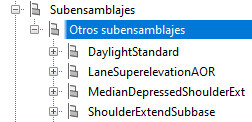
- Se ha añadido información de versión a los subensamblajes que se muestran en el nodo Ensamblaje del árbol del prospector.
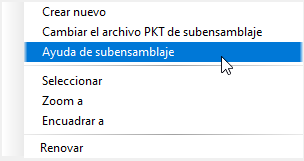
- Se ha añadido una opción de Ayuda de subensamblaje al menú contextual para los subensamblajes en el árbol del prospector.
- Se ha mejorado la mensajería del Visor de sucesos al agrupar varios tipos de mensajes de advertencia en un único mensaje de advertencia.
Novedades de la versión 2024
- Se ha añadido una casilla de verificación Vincular directamente a archivos .PKT al cuadro de diálogo Importar subensamblajes para que se pueda hacer referencia a los archivos PKT de subensamblaje desde su ubicación existente, como una LAN o Autodesk Docs, en lugar de importarlos a la carpeta ProgramData.
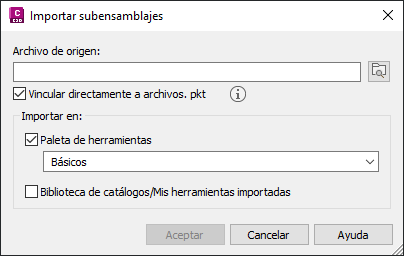 Nota: Este flujo de trabajo es compatible con los archivos PKT creados con Subassembly Composer. No se admite el uso de este flujo de trabajo con archivos PKT creados a partir de subensamblajes .NET. Para obtener más información, consulte Trabajar con archivos PKT compartidos y actualizarlos en un dibujo.
 - Se ha añadido una colección para subensamblajes al árbol del Prospector.
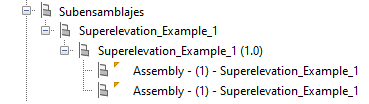
- Cuando se actualiza un archivo PKT de subensamblaje al que se hace referencia en un dibujo, se muestran símbolos e información de herramientas en los elementos del árbol del prospector para advertirle.
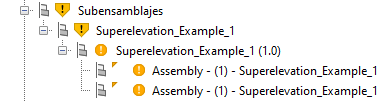
Puede hacer clic con el botón derecho en los elementos obsoletos y seleccionar Actualizar todos los subensamblajes para actualizar los subensamblajes en el dibujo.
Nota: Ya no es necesario reiniciar Civil 3D al actualizar subensamblajes. Puede actualizar el subensamblaje en Subassembly Composer y, a continuación, utilizar el comando Actualizar todos los subensamblajes para que se actualicen los subensamblajes en presentes en el dibujo. - Cuando es necesario actualizar una ruta para un archivo PKT de subensamblaje, los símbolos y la información de herramientas se muestran en los elementos del árbol del prospector para advertirle.
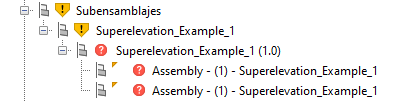
Puede hacer clic con el botón derecho en los elementos que faltan y seleccionar Corregir rutas faltantes para mostrar el cuadro de diálogo Rutas de origen de subensamblaje, donde puede actualizar las rutas.
- Se pueden utilizar diferentes versiones del mismo subensamblaje (con el mismo nombre de clase) en un dibujo si se usan diferentes nombres de archivo para cada versión del archivo PKT.