Obtenga más información sobre las mejoras en los flujos de trabajo de obra lineal.
Novedades de la versión 2024.4
- El cuadro de diálogo Crear/editar línea base de obra lineal ahora es el cuadro de diálogo Añadir líneas base e incluye las herramientas de selección de varias líneas base disponibles al crear la obra lineal.
- Se ha mejorado la funcionalidad del botón Designar en dibujo en cada fila de línea base. El selector de alineación puede seleccionar varias alineaciones a la vez, y de forma similar, el selector de líneas características puede seleccionar varias líneas características en un único proceso de selección.
- Seleccione dos tipos de líneas base, como alineaciones/perfiles y líneas características, durante el proceso de edición de la obra lineal.
- Se han ampliado las opciones de selección de las líneas características que se utilizan como líneas base: filtre las líneas características por nombre, estilo, capa y emplazamiento para restringir el ámbito de selección.
- Después de realizar varias selecciones, ya no es necesario pulsar Mayús o Ctrl para realizar varias modificaciones.
- Se han añadido mensajes de advertencia cuando no haya líneas características que cumplan el filtro predefinido.
Para obtener más información, consulte Añadir líneas base a una obra lineal.
Novedades de la versión 2024.3
Se ha añadido compatibilidad con la creación de varias líneas base al generar obras lineales:
- Seleccione varias líneas base durante la creación de la obra lineal.
- Seleccione dos tipos de líneas base, como alineaciones/perfiles y líneas características, durante el proceso de creación de la obra lineal.
- Se han ampliado las opciones de selección de las líneas características que se utilizan como líneas base: filtre las líneas características por nombre, estilo, capa y emplazamiento para restringir el ámbito de selección.
- Edite varias líneas base y ensamblajes durante la creación de la obra lineal.
Nota: Al editar varias líneas base y ensamblajes, la tecla Mayús debe pulsarse de forma continua.
- Añada estilos de conjunto de códigos durante la creación de la obra lineal, con lo que se elimina la necesidad de editar la obra lineal después de crearla.
- Cambie varios ensamblajes en la ficha Parámetro o en el cuadro de diálogo Propiedades de obra lineal. Esto permite realizar varios cambios en los ensamblajes para regiones que se encuentran bajo la misma línea base o para distintas líneas base.
Novedades de la versión 2024.1
Se han realizado las siguientes mejoras en los flujos de trabajo de transición de obra lineal:
- Se ha añadido compatibilidad con la creación de transiciones en regiones de obra lineal adyacentes que tienen separaciones entre ellas.
Nota: Añadir una pequeña separación entre regiones de obra lineal adyacentes es una solución alternativa para asegurarse de que un P.K. no tenga dos secciones y para garantizar que sus datos de sección sean precisos.
Utilice un nuevo parámetro de comando para controlar el valor de la tolerancia de separación. Cuando se especifica una tolerancia de separación, se puede crear una transición que cruce separaciones entre regiones de obra lineal que se encuentren dentro de ese valor de tolerancia.
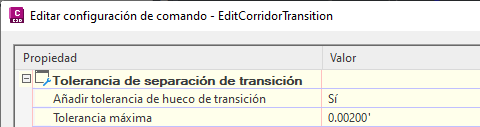
Para obtener más información consulte Cuadro de diálogo Editar configuración de elemento - Obra lineal.
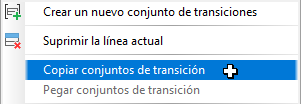
- Se ha añadido la posibilidad de copiar y pegar conjuntos de transición. Puede copiar y pegar conjuntos de transición en la misma obra lineal (en la misma línea base o en otra diferente), y copiarlos y pegarlos en obras lineales y en dibujos diferentes.
En la vista Panorámica de transición de obra lineal, haga clic con el botón derecho en una transición o un conjunto de transiciones para acceder a los comandos de copiar y pegar.
- Las nuevas opciones de selección permiten seleccionar una obra lineal diferente para trabajar y seleccionar una línea base en el dibujo.

- Utilice la nueva lista desplegable de obra lineal para seleccionar una obra lineal en la que trabajar mientras mantiene abierta la Panorámica de transición de obra lineal.
- Utilice el nuevo botón de selección de línea base para seleccionar una línea base en el dibujo. La línea base puede estar en la misma obra lineal o en otra.
- Cuando se selecciona una transición de obra lineal en la Panorámica de transición de obra lineal, ahora toda la región de transición se resalta en el dibujo en lugar de solo los P.K. inicial y final.
- El valor por defecto se muestra ahora en la línea de comando al crear una transición.
- Al exportar una transición de obra lineal a CSV, el nombre de archivo CSV por defecto ahora incluye el nombre del dibujo y el nombre de la obra lineal.
- Se ha añadido la posibilidad de resaltar las transiciones de obra lineal en el dibujo. Haga clic con el botón derecho en la colección Obras lineales del árbol del prospector y haga clic en Mostrar transiciones. Este comando permite revisar rápidamente todas las transiciones del dibujo.
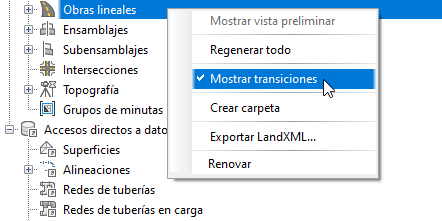
También puede mostrar las transiciones de una única obra lineal. Para obtener más información, consulte Para mostrar transiciones de obra lineal en un dibujo.
Nota: Cuando se trabaja en la vista Panorámica de transición de obra lineal, se recomienda desactivar esta función de resaltado para mayor claridad, ya que la Panorámica de transición de obra lineal tiene su propia función de resaltado. Para desactivar el resaltado, vuelva a seleccionar el comando.
Véase también Mejoras de la API.
Novedades de la versión 2024
Se ha mejorado la capacidad de crear y editar transiciones de obra lineal.
- Se ha añadido la capacidad de crear una transición mediante la selección del nombre de clase .NET del subensamblaje. Esto permite crear transiciones mediante subensamblajes con diferentes nombres para mostrar pero con el mismo nombre de clase .NET.
Los subensamblajes seleccionados por el nombre de clase .NET se marcan con un triángulo azul en la vista panorámica de Transición de obra lineal.

Para obtener más información, consulte Para crear transiciones a obras lineales.
- Se ha añadido la posibilidad de bloquear las longitudes de un conjunto de transiciones para poder desplazarlas fácilmente a lo largo de la línea base. Para bloquear un conjunto de transiciones, desplace el cursor sobre la columna Parámetro de la fila del conjunto de transiciones para mostrar el icono de bloqueo y haga clic en él para bloquear el conjunto de transiciones.
Cuando se bloquea un conjunto de transición, las longitudes de los intervalos de P.K. especificados en el conjunto de transición se bloquean, pero sus posiciones cambiarán si se edita un valor de P.K.
- Si edita el P.K. inicial de una transición, el P.K. final se ajustará para mantener la longitud de la transición.
- Si edita el P.K. final de una transición, el P.K. inicial se ajustará para mantener la longitud de la transición.
- Los P.K. de todas las demás transiciones del conjunto de transición también se ajustarán en consecuencia (se desplazarán a lo largo de la línea base), pero sus longitudes se bloquearán.
- La propiedad de bloqueo se exporta e importa cuando se exporta e importa un conjunto de transición.
- Se ha añadido la posibilidad de reorganizar la prioridad de las transiciones y los conjuntos de transiciones para permitir especificar el orden en el que se procesan las transiciones. Estas opciones son útiles cuando se aplica más de un conjunto de transición o transición al mismo intervalo de P.K. y se requiere que uno de estos elementos tenga una prioridad más alta.
Nota: Las transiciones se aplican en el orden en el que se muestran en la vista panorámica de transiciones de obra lineal, de arriba abajo. La transición en la posición más baja de la lista tiene la prioridad más alta, ya que se aplica después de las transiciones anteriores.
- Puede desplazar una fila de una configuración de transición hacia arriba o hacia abajo dentro de un conjunto de transición. Las filas adyacentes se pueden seleccionar y desplazar hacia arriba o hacia abajo.
- Puede desplazar una configuración de transición hacia arriba o hacia abajo en la lista de conjuntos de transición. Los conjuntos de transición adyacentes se pueden seleccionar y desplazar juntos hacia arriba o hacia abajo.

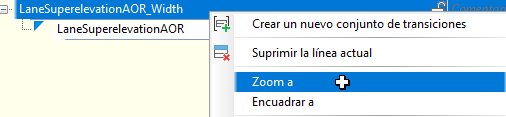
- Se ha añadido la posibilidad de hacer zoom y encuadrar a transiciones y los conjuntos de transiciones desde la vista panorámica de transiciones de obra lineal.
Haga clic con el botón derecho en una transición o un conjunto de transición y haga clic en Zoom a o Encuadrar a.
- Si un valor requerido en la vista panorámica de transiciones de obra lineal se deja en blanco, la celda se vuelve de color rosa para advertirle:
 Nota: Si se deja en blanco un valor necesario, esa fila del conjunto de transición no se aplica a la obra lineal.
 - Las frecuencias de ensamblaje se añaden automáticamente a la obra lineal al inicio y al final de cada transición cuando se aplican las transiciones a la obra lineal. Estas frecuencias se pueden ver en el cuadro de diálogo Frecuencia para aplicar ensamblajes y ahora no se pueden suprimir desde esa ubicación.
- Al editar secciones de obra lineal en la vista Editor de parámetros de obra lineal, los valores de los parámetros de los P.K. que tienen conflictos con transiciones de obra lineal ahora son de solo lectura. Al pasar el cursor sobre un valor de solo lectura, se muestra información de herramientas para indicar que el valor se modifica mediante una transición de obra lineal.
- Se ha añadido compatibilidad con API para crear transiciones. Para obtener más información, consulte Novedades en la API de Autodesk Civil 3D.