Configure y ejecute estudios paramétricos, y vuelva a subir los resultados finales de nivel al modelo.
Para examinar los efectos de la variable geométrica en sus diseños, lleve a cabo un estudio de cota paramétrica en el modelo. Los valores de la tabla paramétrica se pueden ajustar para cambiar los resultados que se muestran. Al modificar los parámetros, la geometría se actualiza para todas las operaciones correspondientes a fin de mantener el objetivo del diseño.
Una tabla paramétrica presenta las cotas paramétricas y las restricciones de diseño. Las restricciones de diseño son los componentes del resultado concreto que se desean ver para esos parámetros. Para cada restricción, hay diversas opciones que dependen de la selección.
Ejecución de un estudio paramétrico
- En la cinta de opciones, haga clic en la ficha Análisis de tensión
 panel Administrar Tabla paramétrica
  .
. - En la tabla paramétrica, defina Objetivo del diseño en Cota paramétrica.
- Designe los parámetros para la simulación, identifique los rangos de los parámetros y especifique los criterios de diseño.
- Genere varias configuraciones, y evalúe y siga refinando los parámetros o las restricciones de diseño hasta que los resultados sean satisfactorios.
En la tabla de parámetros, en la sección Parámetros, haga clic con el botón derecho del ratón y, a continuación, seleccione una opción:
- Eliminar parámetro Elimina el parámetro de la tabla paramétrica y actualiza la geometría con el valor base del parámetro.
- Generar configuración única Crea una configuración con los valores actuales de los parámetros.
- Generar todas las configuraciones Crea todas las configuraciones para todos los parámetros de diseño de la tabla.
- Mostrar configuración base Muestra la configuración base del modelo en el área gráfica.
- Cuando los resultados sean satisfactorios, vuelva a subir la configuración de nivel al modelo como una edición de CAD.
Designación de parámetros para la simulación
Evalúe solo algunos de los parámetros que describen una operación de pieza, de modo que el resultado de la simulación siga siendo geométricamente predecible.
Ejemplo: para evaluar el efecto de distintos grosores del material, cree un parámetro denominado grosor_material. Posteriormente, identifique ese parámetro en una simulación y examine el efecto de los cambios de grosor. Los nombres de los parámetros no pueden incluir espacios.
- En el navegador, expanda los nodos del modelo para mostrar las operaciones de una pieza.
- Haga clic con el botón derecho en un nodo de la operación que desee evaluar paramétricamente y seleccione Mostrar parámetros.
- Nodo Ensamblaje Solo expone los parámetros del ensamblaje en el nivel de nodo. Para un subensamblaje, solo muestra los parámetros del ensamblaje y no los de las piezas hijas.
- Nodo Pieza Muestra los parámetros de todas las operaciones que componen la pieza. Todas las incidencias de las piezas reflejan los cambios realizados en los parámetros de las piezas.
- Nodo Operación Muestra todos los parámetros que integran la operación de pieza.
- En el cuadro de diálogo Seleccionar parámetros, en la columna de la izquierda, seleccione cada uno de los parámetros que desee incluir en la simulación.
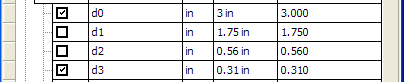
- Cuando haya completado la selección de parámetros, pulse Aceptar. El parámetro aparece en la tabla paramétrica, en la sección Parámetros.
- En un ensamblaje, repita los pasos 1 al 4 para cada pieza que desee analizar en la simulación.
Especificación de rangos de parámetros
Elija rangos de parámetros que generen configuraciones con topologías y estructuras de operaciones compatibles si se comparan con el modelo base.
- En la cinta de opciones, haga clic en la ficha Análisis de tensión panel Administrar Tabla paramétrica .
En la sección inferior de la tabla se muestran los parámetros que se han designado anteriormente.
- En la celda Valores de un parámetro determinado, especifique un rango en orden ascendente;
- Para un rango, separe los valores mínimo y máximo con un guión (2 - 4).
- En el caso de un rango con un número definido de puntos, añada un signo de dos puntos y el número detrás del rango (2 - 4 : 8). En este ejemplo, el punto se repite cada 0,25 empezando en 2 y terminando en 4.
- Si el rango tiene valores incrementales, añada una barra inclinada y el incremento (2 - 4 / 0,25)
- En el caso de que los valores sean discretos, sepárelos con una coma (2, 3, 3,5, 4).
- Cuando termine, pulse Intro.
- Repita los pasos para cada parámetro que requiera un rango.
- Para crear la geometría, haga clic con el botón derecho en el control deslizante situado junto a los valores y seleccione Generar configuraciones de rango.
- Use el control deslizante para actualizar la visualización de cada punto del rango.
Para ver los resultados actualizados inmediatamente con una escala uniforme, en la cinta de opciones ficha Análisis de tensión
panel Visualización, active Igual escala  . La escala de la barra de colores se ajusta a los valores más alto y más bajo de los conjuntos de resultados del parámetro.
Adición de restricciones de diseño a la tabla paramétrica
- En la cinta de opciones, haga clic en la ficha Análisis de tensión panel Administrar Tabla paramétrica .
- En la sección Restricciones de diseño, haga clic con el botón derecho en una fila y seleccione Añadir restricción de diseño.
- En el cuadro de diálogo Restricción de diseño, seleccione la opción de Componente de los resultados que va a utilizar como restricción de diseño.
- Especifique el comportamiento del valor: máximo, mínimo o un rango de valores.
- Especifique si desea incluir o excluir geometría y seleccione las entidades.
Para excluir la lista de entidades geométricas, seleccione Excluir. De lo contrario, las entidades geométricas de la lista se incluyen.
- Pulse Aceptar. Nota: Las restricciones se pueden seguir refinando de forma individual.
Uso del coeficiente de seguridad como una restricción de diseño
Se aplican los siguientes cálculos.
- Bmax = máximo de Amax / Coeficiente de seguridad o Amax * Coeficiente de seguridad
- Bmin = mínimo de Amin / Coeficiente de seguridad o Amax * Coeficiente de seguridad
- Si selecciona Límite superior, Bmax < Límite cumple la restricción.
- Si selecciona Límite inferior, Bmin > Límite cumple la restricción.
- Si se selecciona Ajustar en rango, Bmax < Límite superior Y Bmin> Límite inferior cumplen la restricción.
- Si selecciona Evitar rango, Bmin > Límite superior O Bmax < Límite inferior cumple la restricción.
Ejemplo: seleccione Ajustar en rango 100 - 25.000 con un coeficiente de seguridad = 10. El software comprueba el rango 1.000 - 2.500. Es decir, el límite inferior se multiplica por el coeficiente de seguridad, mientras que el límite superior se divide por el coeficiente de seguridad.
Subir configuración de nivel al modelo
Cuando los resultados sean satisfactorios, vuelva a subir la configuración de nivel al modelo como una edición de CAD.- En la cinta de opciones, haga clic en la ficha Análisis de tensión panel Administrar Tabla paramétrica .
- Haga clic con el botón derecho en la tabla paramétrica y haga clic en Subir configuración de nivel al modelo.
El cuadro de diálogo muestra una lista de los componentes afectados. Por defecto, se seleccionan todos los parámetros para subir de nivel al modelo como parte de la edición. Se muestran tanto el valor base como el nuevo valor.
- Desactive la casilla de verificación de cada uno de los parámetros que no desee subir de nivel al modelo.
- Pulse Aceptar.
Para cada componente, se modifican los parámetros y el modelo se actualiza de forma secuencial. Una vez completada la operación, la configuración base del modelo se actualiza con los nuevos parámetros base.