El Editor de inspección se usa para revisar información importada relativa a secciones concretas de la red de aguas residuales.
Interfaz del editor de inspección
La interfaz del editor de inspección se divide en tres paneles en los que puede revisar, editar y añadir observaciones.
- Panel de herramientas: situado en el lado izquierdo, muestra las herramientas disponibles para gestionar las observaciones de la inspección.
- Panel de imagen/información: situado en el lado derecho, muestra el vídeo de la inspección junto con información descriptiva acerca del contenido del vídeo.
- Panel de controles de vídeo/inspección: situado en la parte inferior, se utiliza para controlar el vídeo y la selección de datos de inspección principales y secundarios.
Menús del Editor de inspección
El editor de inspección incluye varios menús.
|
Menú |
Descripción |
Icono de la barra de herramientas |
|---|---|---|
|
Sección |
Abrir informe: muestra un informe de inspección para la sección seleccionada. El informe se mostrará en una ventana secundaria. Puede imprimir el informe o cambiar su formato a HTML, ASCII o PDF. |
|
|
Observación |
Crear observación de punto: permite crear una instancia de observación en un punto concreto de la sección. |
|
|
Crear observación lateral: permite crear una instancia de observación en un punto de la circunferencia de la sección. |
||
|
Crear observación longitudinal: permite crear una instancia de observación a lo largo de la sección. |
||
|
Zoom automático: aplica el zoom de forma automática a una observación de inspección seleccionada. |
|
|
|
Resaltado automático: resalta automáticamente la observación de inspección seleccionada. |
|
|
|
Vídeo |
Reproducir/Pausa: inicia o detiene momentáneamente el vídeo. |
|
|
Detener: detiene el vídeo. |
||
|
Avance rápido: hace avanzar más rápido el vídeo. |
||
|
Rebobinar: rebobina el vídeo. |
||
|
Siguiente: hace avanzar el vídeo un fotograma para que las inspecciones se puedan llevar a cabo con mayor precisión. |
||
|
Anterior: hace retroceder el vídeo un fotograma. |
||
|
Anclaje (icono) |
Anular anclaje/Anclar: icono situado en el lado derecho del menú que controla si el editor de inspección queda anclado en el formulario o no. Aunque no esté anclado, el editor de inspección se puede ver y el usuario puede seleccionar otras fichas del formulario. |
|


Panel de herramientas
El panel de herramientas se divide en cuatro secciones: Herramientas, Vista lateral, Descripción y Editor de observaciones.
| Sección del panel de herramientas | Descripción |
|---|---|
|
Herramientas  |
La sección Herramientas contiene varios iconos que duplican algunas de las funciones de los menús Sección y Observación. Puede activar o desactivar las funciones de zoom y resaltado automático, o bien abrir un informe para su inspección. El icono situado a la derecha de la sección Herramientas se puede utilizar para contraer o expandir el panel de herramientas. Si pulsa el botón Abrir informe, se muestra el informe de inspección en una ventana secundaria. Puede imprimir el informe o cambiar su formato a HTML, ASCII o PDF. |
|
Vista lateral 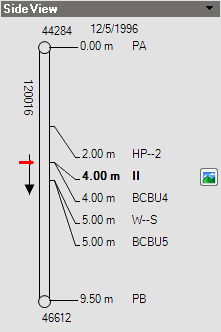 |
La sección Vista lateral muestra una representación gráfica de una sección de tubería inspeccionada entre las posiciones Desde boca de alcantarilla y A boca de alcantarilla, así como sus ID de elemento únicos. Nota: "Desde boca de alcantarilla" siempre se encuentra en la parte superior de la vista lateral.
A la izquierda de la representación de la sección se puede ver una flecha que indica la dirección del caudal. A la derecha de la representación de la sección se incluye una lista con las distancias y los códigos de avería correspondientes. Si se pulsa dos veces un código de avería, los datos de descripción de la sección Descripción cambian y el vídeo avanza o retrocede hasta esa ubicación de la sección. Si hay una imagen de icono, significa que hay una imagen fija asociada con ese punto de observación que puede ver. Nota: Si existen varias observaciones con menos de 2 metros de distancia entre ellas y pulsa dos veces una de las observaciones o pasa el control deslizante por ella, se resaltarán automáticamente todas las observaciones o se aplicará un zoom automático a todas ellas. Esto solo sucede cuando está activa la opción Resaltado automático o la opción Zoom automático.
Si pasa el cursor por un código de avería, se muestra un menú que permite resaltar la avería o aplicarle el zoom, abrir un formulario y suprimir o reparar la observación de avería. Además, si mueve las flechas rojas de la vista lateral a observaciones de avería diferentes, el vídeo avanzará o retrocederá hasta la observación seleccionada.
|
|
Descripción 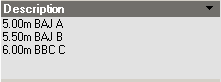 |
La sección Descripción contiene información sobre la observación de avería seleccionada. Se puede encontrar la siguiente información:
|
|
Editor de observaciones 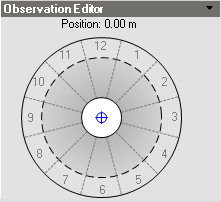 |
La sección Editor de observaciones contiene una representación gráfica del interior de la sección inspeccionada vista de "Desde boca de alcantarilla" hacia "A boca de alcantarilla". El Editor de observaciones contiene también doce cuñas que representan posiciones horarias. Las observaciones del Editor de observaciones se representan de la siguiente manera:
|
Panel de imagen/información
El panel de vídeo/información muestra el vídeo de inspección importado junto con otros datos de inspección. Junto con el vídeo, se muestran datos de inspección y de sección relacionados con el vídeo, como una descripción del lugar en el que se realizó la grabación, los datos del equipo de inspección que la llevó a cabo, el material del que está hecha la sección de tubería o el tamaño de ésta.
El vídeo está sincronizado con las observaciones documentadas que se incluyen en la sección Vista lateral del panel de herramientas. De esta forma, si se reproduce un vídeo en el que se detecta una avería situada a 3 metros en la sección, es probable que aparezca una observación de avería en la Vista lateral.
Panel de controles de vídeo/inspección
El panel de controles de vídeo/inspección permite seleccionar las inspecciones principales y secundarias con las que se desea trabajar. La inspección principal siempre es necesaria, pero la inspección secundaria está configurada como "Ninguno" por defecto. Se puede abrir la lista de inspecciones secundarias para seleccionar una de estas inspecciones. La inspección secundaria se muestra en la vista lateral junto a la inspección principal, para que se puedan comparar en paralelo las dos inspecciones. Si hay un archivo de vídeo cargado, el uso de una inspección secundaria no avanza ni rebobina el vídeo.
Los botones de control de vídeo situados bajo la pantalla de vídeo duplican los controles del menú Vídeo. Si se usan los controles durante la revisión de las observaciones de la inspección, se puede reproducir, detener, avanzar rápidamente o rebobinar el vídeo, así como hacer una pausa. También se puede avanzar o retroceder de fotograma en fotograma para inspeccionar el contenido del vídeo con mayor precisión.
Si solo desea revisar el vídeo de los datos de inspección, puede utilizar la versión web del Editor de inspección. La versión web abre una ventana de vídeo con controles de reproducción y una lista de inspección en la que puede seleccionar los datos de inspección específicos que desea ver.
Conjunto de herramientas AutoCAD Map 3D utiliza Windows Media Player para la reproducción de vídeo, que admite los formatos de archivo WMV y MPG. Infrastructure Application Extension utiliza el reproductor Microsoft® SilverLight™, que solo admite archivos de vídeo WMV.