Trabajar con bibliotecas de materiales
Crear una biblioteca de materiales
- Haga clic en la ficha Renderización > panel Sistema > Autodesk Rendering
 .
. - En la parte inferior de la ficha Materiales, haga clic en la lista desplegable Administrar bibliotecas
 y seleccione la opción Crear nueva biblioteca.
 - Utilice el cuadro de diálogo Crear biblioteca para buscar una ubicación en la que desee almacenar la biblioteca, escriba el nombre de la biblioteca y haga clic en Guardar.
Se ha creado la biblioteca. Puede comenzar a añadir materiales y organizarlos en categorías.
Apertura de una biblioteca de materiales
Haga clic en la ficha Renderización > panel Sistema > Autodesk Rendering
.En la parte inferior de la ficha Materiales, haga clic en la lista desplegable Administrar bibliotecas
y seleccione la opción Abrir biblioteca existente.Utilice el cuadro de diálogo Añadir biblioteca para buscar una ubicación en la que se encuentra la biblioteca y haga clic en Abrir.
La biblioteca se añade al árbol de biblioteca en el panel Biblioteca.
Adición de un material a una biblioteca
Haga clic en la ficha Renderización > panel Sistema > Autodesk Rendering
.En la ficha Materiales, haga clic con el botón derecho en la muestra de material > Añadir a y seleccione el nombre de la biblioteca en la que desea que el material se agregue. Si no hay ninguna biblioteca personalizada, primero tendrá que crear una.
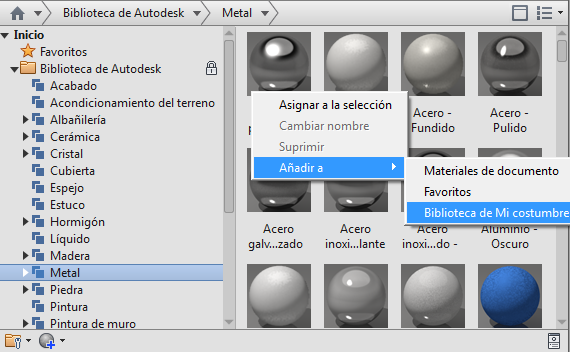
Puede añadir el material a varias bibliotecas.
Sugerencia: Otra manera de añadir materiales a una biblioteca es arrastrar la muestra a la biblioteca.
Supresión de un material de una biblioteca
Puede eliminar un material de una biblioteca de usuario desbloqueada. Los materiales bloqueados no se pueden eliminar.
Haga clic en la ficha Renderización > panel Sistema > Autodesk Rendering
.En la ficha Materiales, vaya a la biblioteca personalizada, seleccione la muestra de material y pulse Suprimir.
Sugerencia: Si lo prefiere, haga clic con el botón derecho en el material y haga clic en Suprimir en el menú contextual.
Buscar un material en la biblioteca
Haga clic en la ficha Renderización > panel Sistema > Autodesk Rendering
.En el cuadro de búsqueda situado en la parte superior de la ficha Materiales, escriba el nombre del material.
En el panel de bibliotecas de materiales se muestran las bibliotecas de materiales que contienen coincidencias para la frase de búsqueda introducida.
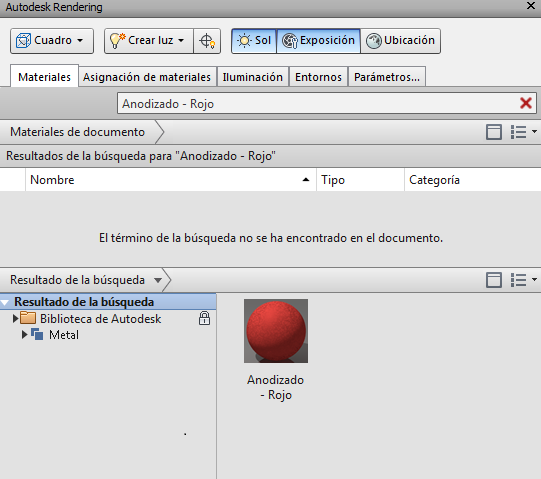
Para borrar la búsqueda y ver la biblioteca sin filtrar, haga clic en la X del cuadro de búsqueda.