Vistas de referencia
Las vistas de referencia resultan útiles para obtener una visión general del punto en que se encuentra dentro de la escena, así como para mover la cámara a una ubicación determinada en un modelo grande. Esta función está disponible en un espacio de trabajo 3D.
Hay dos tipos de vistas de referencia disponibles en Navisworks:
- Vista de sección
- Vista de planta
Las vistas de referencia muestran una vista fija del modelo. Por defecto, la vista de sección muestra una vista frontal del modelo; la vista de planta muestra una vista desde arriba del modelo.
Las vistas de referencia se muestran dentro de las ventanas anclables. Un marcador con forma de triángulo indica el punto de vista actual. Este marcador se mueve a medida que navega y muestra la dirección de la vista. El marcador también puede arrastrarse pulsando el botón izquierdo del ratón mientras se arrastra para mover la cámara en la Vista de escena.
Usar la vista de plano
Haga clic en la ficha Vista > panel Ayudas de navegación > menú desplegable Vistas de referencia > casilla de verificación Vista de planta.
La ventana Vista de planta se abre con la vista de referencia del modelo.
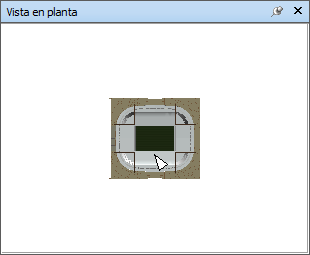
Arrastre el marcador triangular de la vista de referencia hasta otra ubicación. La cámara de la Vista de escena cambia de posición para coincidir con la posición del marcador de la vista.
También puede navegar hasta otra ubicación directamente en la Vista de escena. El marcador triangular de la vista de referencia cambia de posición para coincidir con la posición de la cámara en la Vista de escena.
Para manipular la vista de referencia, haga clic con el botón derecho en cualquier lugar de la ventana Vista de planta. Utilice el menú contextual para ajustar la vista como desee.
Entrada de comandos: CTRL + F9
Usar la Vista de sección
Haga clic en la ficha Vista > panel Ayudas de navegación > menú desplegable Vistas de referencia > casilla de verificación Vista de sección.
La ventana Vista de sección se abre con la vista de referencia del modelo.
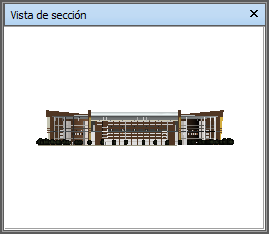
Arrastre el marcador triangular de la vista de referencia hasta otra ubicación. La cámara de la Vista de escena cambia de posición para coincidir con la posición del marcador de la vista.
También puede navegar hasta otra ubicación directamente en la Vista de escena. El marcador triangular de la vista de referencia cambia de posición para coincidir con la posición de la cámara en la Vista de escena.
Para manipular la vista de referencia, haga clic con el botón derecho en cualquier lugar de la ventana Vista de sección. Utilice el menú contextual para ajustar la vista como desee.
Entrada de comandos: CTRL + F10