El cuadro de diálogo de Medición geométrica múltiple permite sondear varias figuras de una pieza y crear elementos de secuencia a partir de esas mediciones automáticamente.
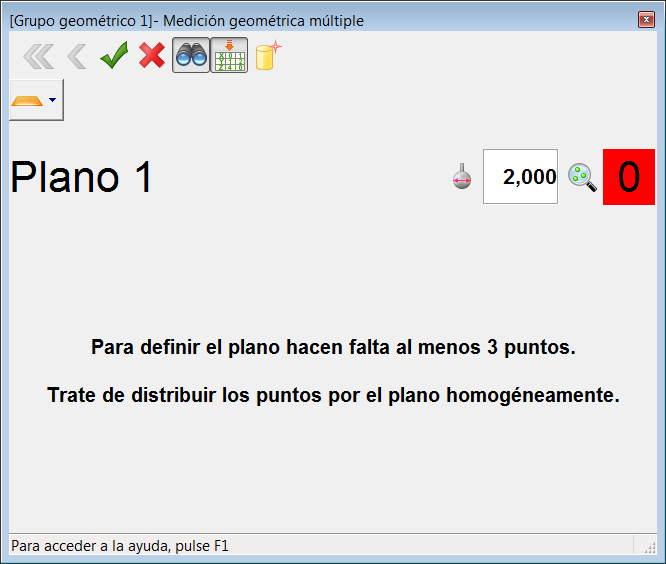
Para identificar manualmente figuras sondeadas:
- Abra un grupo geométrico y haga clic en la pestaña de Medir > panel de Manual > Medición múltiple. La vista CAD pasa a modo de pantalla completa y se abre el cuadro de diálogo de Medición geométrica múltiple.
- Para ver las coordenadas y la desviación de los puntos durante el sondeado, haga clic en
 .
.
- Haga clic en el botón de Extraer nominales del CAD automáticamente
 para cargar los nominales en cada elemento creado. PowerInspect activa automáticamente la opción de Usar nominales de cada elemento para poder indicar en el informe si los elementos están dentro o fuera de la tolerancia.
Para seleccionar la opción de Extraer nominales del CAD automáticamente de manera predeterminada, seleccione la casilla de Activar por defecto de la página de Nominales del CAD automáticos del cuadro de diálogo de Opciones.
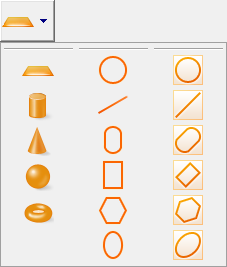
- Haga clic en el botón de selección del elemento y seleccione el tipo de elemento que se va a sondear.
- Para medir las Figuras de 3D, siga las instrucciones del cuadro de diálogo y haga clic en
 para guardar los puntos.
- Para medir figuras de 2D con planos de referencia separados:
- Seleccionar el plano en el que se desea proyectar el elemento 2D en la lista de Plano de Referencia.
- Para configurar la posición de la figura respecto del plano de referencia, introduzca la altura media de la figura en el campo de Desfase/Espesor.
- Para que PowerInspect calcule la altura media a partir de la medición, seleccione la casilla de Calcular desde la medición.
- Siga las instrucciones del cuadro de diálogo para sondear la figura y haga clic en el botón de para completar la medición.
- Para medir elementos compuestos:
- Sondee el plano de referencia siguiendo las instrucciones del cuadro de diálogo y haga clic en para guardar los puntos.
- Sondee la figura siguiendo las instrucciones y haga clic en para completar la medición.
Un fondo de color rojo en el contador de puntos indica que aún no ha sondeado el número mínimo de puntos necesario para calcular las dimensiones de la figura; un fondo de color verde indica que las dimensiones se pueden calcular.
- Sondee el plano de referencia siguiendo las instrucciones del cuadro de diálogo y haga clic en
- Cuando haya terminado, haga clic en el botón de
 para cerrar el cuadro de diálogo. Los elementos creados para las figuras medidas quedan reflejados en la secuencia de inspección.
Para detectar automáticamente figuras sondeadas
- Crear y medir una alineación.
- Abra un grupo geométrico y haga clic en la pestaña de Medir> panel de Manual > Medición múltiple.
La vista CAD pasa a modo de pantalla completa y se abre el cuadro de diálogo de Medición geométrica múltiple.
- Para ver las coordenadas y la desviación de los puntos durante el sondeado, haga clic en .
- Haga clic en el botón de Extraer nominales del CAD automáticamente y en Detectar el tipo de elemento automáticamente
 .
.
- Sondee la figura en la pieza.
PowerInspect compara los puntos con el modelo y escoge la figura con los nominales coincidentes más próximos. A medida que sondea más puntos, la figura puede cambiar. Si PowerInspect escoge el tipo de figura erróneo, seleccione Detectar el tipo de elemento automáticamente y después seleccione el tipo de figura correcta de la paleta.
Se puede ajustar la sensibilidad de la función de detección automática con la opción de Distancia de búsqueda de la página de Nominales del CAD automáticos del cuadro de diálogo de Opciones.
- Si está sondeando una figura 2D, como un círculo:
- Seleccionar el plano en el que se desea proyectar el elemento 2D en la lista de Plano de Referencia.
- Para configurar la posición de la figura respecto del plano de referencia, introduzca la altura media de la figura en el campo de Desfase/Espesor.
- Para que PowerInspect calcule la altura media a partir de la medición, seleccione la casilla de Calcular desde la medición.
- Cuando haya terminado de sondear la figura, haga clic en el botón de para guardar los puntos.
- Cuando haya terminado, haga clic en el botón de para cerrar el cuadro de diálogo. Los elementos creados para las figuras medidas quedan reflejados en la secuencia de inspección. Para mostrar las mediciones, seleccionar la pestaña de Resultados.