Utilice el elemento de Reordenar para cambiar el orden y la dirección de los segmentos de trayectoria.
Haga clic en la pestaña de Edición de trayectoria > panel de Editar > Reordenar para mostrar el cuadro de diálogo de Reordenar los segmentos de la trayectoria.
Este cuadro de diálogo muestra todos los segmentos de la trayectoria y permite reordenarlos, modificando el orden de mecanizado.
Seleccionar componentes dentro de la lista también los selecciona gráficamente, y se muestran de color amarillo. De manera similar, seleccionar un segmento en la ventana de gráficos selecciona ese segmento en la lista. Las columnas en la lista son:
 — El número del segmento.
 — Las coordenadas del punto inicial del segmento.
 — Las coordenadas del punto final del segmento.
 — La longitud del segmento.
 — El número de puntos en el segmento.
Los botones en el lado izquierdo del cuadro de diálogo permiten reordenar los segmentos seleccionados.
 Borrar seleccionado — Haga clic para borrar los segmentos seleccionados.
 Mover al inicio — Haga clic para mover los segmentos seleccionados al inicio de la trayectoria.
 Subir — Haga clic para mover los segmentos seleccionados hacia arriba una posición.
 Bajar — Haga clic para mover los segmentos seleccionados hacia abajo una posición.
 Mover al final — Haga clic para mover los segmentos seleccionados al final.
 Invertir el orden — Haga clic para cambiar el orden de los segmentos seleccionados. Si no selecciona ningún segmento, se invierten todos los segmentos.
 Invertir la dirección — Invierte la dirección de cada segmento seleccionado, de forma que los puntos inicial y final se intercambian. Si no selecciona ningún segmento, se invierte la dirección de la trayectoria completa.
 Alternar la dirección — Invierte la dirección de cada segmento seleccionado alterno, de forma que los puntos inicial y final de cada dos segmentos se intercambian. Si no selecciona ningún segmento, se aplica a la trayectoria completa.
Si selecciona varios segmentos en la vista:
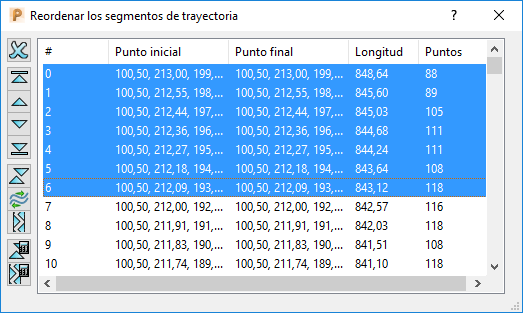
y hace clic en el botón de Alternar la dirección
, se invierte la dirección de cada dos segmentos seleccionados: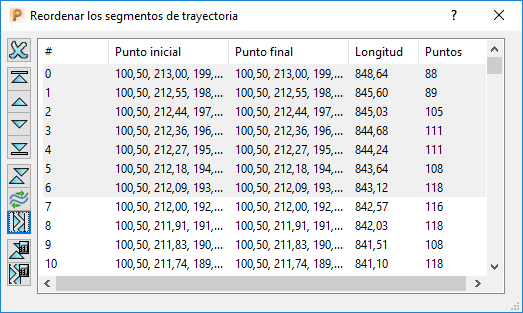
En este caso, se invierten los segmentos 1, 3 y 5, y no los segmentos 0, 2, 4 y 6.
Si selecciona todos los segmentos de una trayectoria de corte unidireccional, entonces se convierte en una que corta en ambas direcciones (y a la inversa). Como ejemplo:
Original:
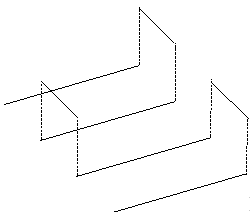
Segmentos alternos invertidos:
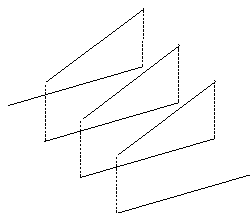
Es imposible aplicar zigzag a las entradas y salidas en rampa de desbaste o a los movimientos de taladrado.
 Reordenar automático — Reordena la trayectoria para minimizar la distancia 3D entre los extremos de los segmentos, mientras que se mantiene la dirección de corte de los segmentos. Esto siempre funciona en la trayectoria completa (no en segmentos seleccionados).
- Solo se reordenan los segmentos separados por uniones de Z segura.
- Esta opción no es apropiada para trayectorias a Z constante y de desbaste en las que es importante respetar el orden adecuado para las cajeras.
 Reordenar e invertir automático — Es lo mismo que Reordenar automático, con la excepción de que también permite que los segmentos se inviertan para minimizar el tiempo en el aire entre segmentos. Esta opción conlleva normalmente menos levantadas que la opción de Reordenar automático.