Cree incidencias para hacer un seguimiento del trabajo, informar sobre áreas de mejora, resolver problemas y evitar retrasos.
Cree incidencias directamente desde el complemento Incidencias de Revit para objetos de modelo principal de Revit 3D. Las incidencias se pueden asignar a miembros, funciones o empresas. Los miembros asignados recibirán una notificación por correo electrónico con el vínculo a la incidencia. Consulte Acerca de Incidencias en la Ayuda de Autodesk Docs para obtener más información.
Crear incidencias 3D en modelos principales
- Abra el modelo para el que desea crear una incidencia.
- Haga clic en la ficha Incidencias
Administrar incidencias.
- Abra una vista 3D para la que desee crear una incidencia.
- En el panel Incidencias, haga clic en Crear incidencia.
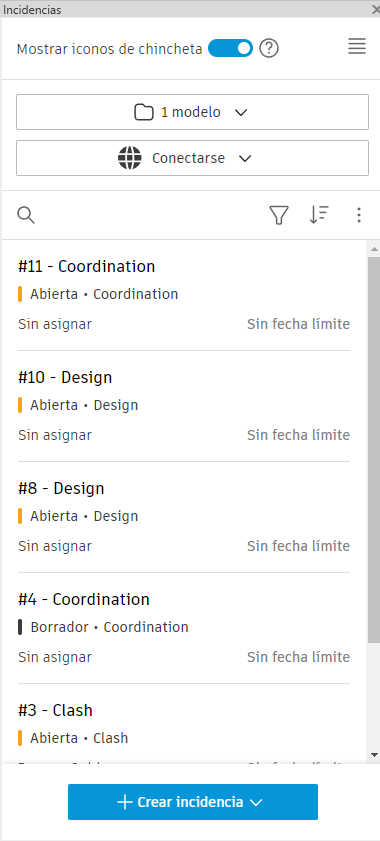
- Haga clic en el modelo para colocar el icono de chincheta de la incidencia y crear la incidencia.
- La nueva incidencia se muestra en el panel de detalles de la incidencia.
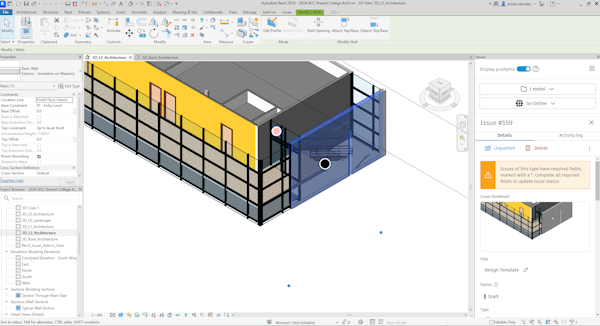
- Utilice la ficha Detalles para editar los detalles de la incidencia. Los campos mostrados dependen del tipo o la plantilla de incidencia seleccionados.
Consejo: Por defecto, el título se rellena previamente en función del tipo o la plantilla seleccionados, pero se puede editar. El estado también se rellena previamente en función del tipo o la plantilla seleccionados, pero se puede editar.
La nueva incidencia se puede ver y editar en Docs, Build, Model Coordination y Design Collaboration. Haga clic en el botón  del menú Incidencia o en el botón
  del panel Incidencia para sincronizar los datos entre Autodesk Construction Cloud y el complemento Incidencias de Revit. Consulte Limitaciones del complemento Incidencias para obtener más información sobre las limitaciones asociadas a la creación de incidencias en modelos 3D.