Utilice modelos asociados para ver y trabajar con incidencias sobre las que se informa en un modelo de Revit diferente.
Para cargar un modelo asociado
- Abra la ventana Modelos asociados desde la cinta de opciones Incidencias.
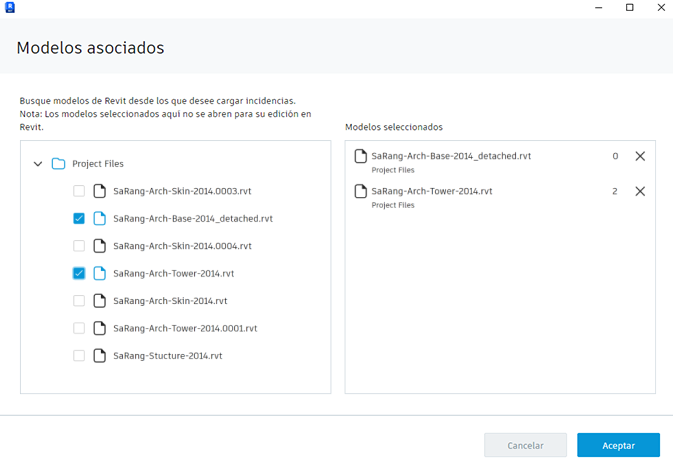
En la parte izquierda de la ventana Modelos asociados, se muestra la estructura del proyecto.
Nota: Tenga en cuenta que Desktop Connector debe estar instalado y activo para cargar los modelos asociados.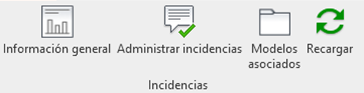
- Expanda la estructura de carpetas para buscar los archivos de Revit (.rvt) que desea asociar al archivo abierto.
- Al seleccionar un archivo, se añade a la lista de modelos seleccionados a la derecha de la ventana y se muestra el número de incidencias de ese modelo.
- Haga clic en X o desactive la casilla correspondiente para eliminar un modelo de los modelos asociados.
- Haga clic en Aceptar para confirmar los modelos seleccionados y actualizar la lista de incidencias mostradas.
Filtrar problemas de modelo asociados
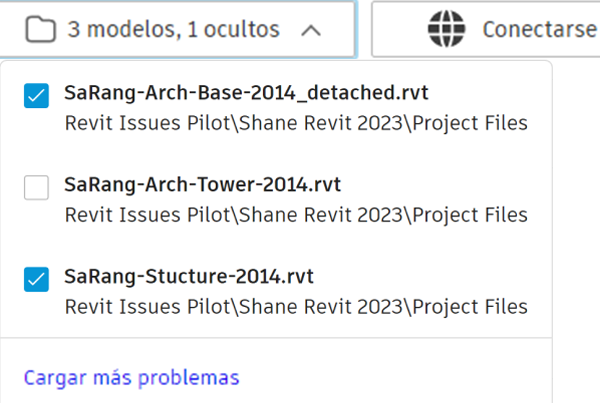
- En el panel de incidencias, haga clic en la lista de modelos y anule la selección de los modelos que no sean necesarios.
- La lista de incidencias se volverá a cargar y no se mostrarán incidencias para los modelos ocultos.
- El botón "Cargar más incidencias" ubicado en la parte inferior de la lista proporciona otra forma de acceder a la ventana Modelos asociados.