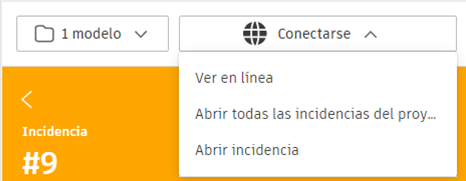
Conecte Revit a Autodesk Docs para acceder al contenido relacionado en un navegador web.
Utilice la ventana Ver en línea para acceder fácilmente a los resultados del análisis de conflictos relacionados de Model Coordination (para proyectos con la función Model Coordination activada) o acceder a la carpeta de proyecto de este modelo en Autodesk Docs.
Para ver incidencias en línea
- Haga clic en el menú desplegable del panel del complemento Incidencias y, en la lista, haga clic en Conectarse a Internet para activar el acceso en línea.
- Haga clic en Ver en línea.
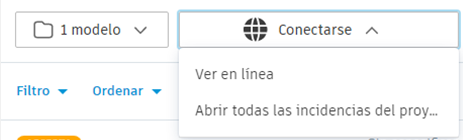
Si Model Coordination está activado en el proyecto, seleccione la copia del modelo para el que desee ver los resultados de conflictos. Una vez seleccionado un espacio de coordinación, puede ver todos los conflictos o las incidencias de conflictos, o bien abrirlos en Autodesk Docs.
- Ver todos los conflictos: abre el navegador web y le lleva directamente a la matriz de conflictos de la copia del modelo seleccionado en la lista.
- Ver incidencias de conflictos: abre el navegador web y le lleva a la lista de incidencias de conflictos asignados a la copia del modelo seleccionado en la lista.
- Abrir en Docs: esta opción está disponible independientemente de si Model Coordination está activado o no para un proyecto. Esta opción abrirá el navegador web y le dirigirá a la carpeta de proyecto de este modelo en Autodesk Docs.
Para abrir incidencias del proyecto
- Haga clic en Conectarse a Internet.
- Seleccione Abrir todas las incidencias del proyecto o Abrir incidencia en el menú desplegable para ver la lista de incidencias en Autodesk Docs del proyecto actual.
La opción Abrir todas las incidencias del proyecto le dirigirá a la lista de incidencias de BIM 360. Al hacer clic en Abrir incidencia, se le dirigirá al visor de Autodesk Construction Cloud.
Nota: En el caso de las incidencias de Navisworks y Model Coordination, al seleccionar Abrir incidencia, se abrirá el navegador web y se le dirigirá a la incidencia de coordinación en Model Coordination. Para todas las demás incidencias, la opción Abrir incidencia abrirá el navegador web y le dirigirá a la incidencia específica en Autodesk Docs. - Los detalles de la incidencia se mostrarán ahora en el visor de Autodesk Docs.