Seleccione piezas en la paleta Piezas de fabricación MEP que no se utilizarán con herramientas de relleno automático.
Si una pieza o un grupo de piezas de la paleta Piezas de fabricación MEP se marca para excluirse de las herramientas de relleno automático, dichas piezas no se utilizarán para rellenar con las herramientas de relleno automático siguientes:
- Diseño a fabricación
- Conexión rápida
- Enrutamiento y relleno
- Enrutamiento multipunto
- Recortar/Extender
- Insertar pieza
- Colocación de piezas estándar en que se necesitan adaptadores; por ejemplo, al conectar una válvula embridada a una tubería soldada
Todos los grupos del servicio se utilizarán durante la conversión. Se aplican exclusiones de grupo.
Las piezas que se han excluido de las herramientas de relleno automático se identifican con el icono  que aparece junto a ellas en la paleta Piezas de fabricación MEP. Indica que la pieza o el grupo de piezas no se utilizarán con herramientas de relleno automático. Es decir, esas piezas se excluyen de herramientas de relleno automático.
Con todo, puede seguir insertando piezas que se han excluido de herramientas de relleno automático en el modelo manualmente, siempre y cuando dicha pieza sea una selección válida.
Enrutamiento y relleno hará referencia a todos los grupos durante la búsqueda de piezas que se puedan utilizar en las diversas soluciones.
Utilice la opción Activar paleta para especificar una determinada paleta que se utilizará para la conversión. Por ejemplo, esta es una forma de forzar la conversión de un conducto redondo a uno rectangular.
- Compruebe que el orden de las piezas del servicio siga la prioridad en cuanto a cómo deberían usarse.
- Compruebe que las piezas de fabricación admitan los rangos de tamaño necesarios.
- Utilice exclusiones para controlar el uso de piezas en una situación de conversión específica como, por ejemplo:
- Excluya piezas que no se deberían utilizar.
- Excluya piezas para controlar el uso de tubos en T o injertos.
- Excluya piezas para controlar el uso de uniones de radio largo o corto.
- En el caso de los servicios con varios grupos, asegúrese de establecer o seleccionar las exclusiones para cada paleta.
- Compruebe las exclusiones de paletas para asegurarse de que las piezas esperadas no se encuentren en las paletas excluidas.
Para excluir piezas o grupos de piezas de herramientas de relleno automático:
- Muestre la paleta Piezas de fabricación MEP.
La paleta se abre por defecto cuando se crea un modelo en Revit. Si no se muestra la paleta, haga clic en la ficha Sistemas
 grupo Fabricación
 (Pieza de fabricación). También puede hacer clic en la ficha Vistagrupo Ventanas
 menú desplegable Interfaz de usuarioPiezas de fabricación MEP.
- Haga clic en el botón Modo de exclusiones de relleno automático
 ubicado en la parte inferior de la paleta Piezas de fabricación MEP.
Al hacer clic en este botón, se activa el modo de exclusiones de la herramienta de relleno automático. Asimismo, añade una casilla de verificación vacía
ubicado en la parte inferior de la paleta Piezas de fabricación MEP.
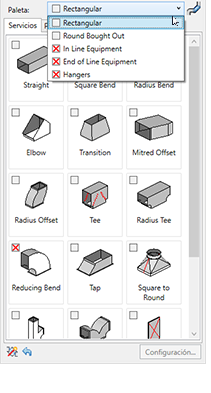
Al hacer clic en este botón, se activa el modo de exclusiones de la herramienta de relleno automático. Asimismo, añade una casilla de verificación vacía  junto a cada pieza que aparece en la paleta. También se añade una casilla de verificación junto a cada nombre de paleta de servicios que aparece en la lista desplegable Paleta, como se muestra a continuación.
Icono de modo de exclusión de relleno automático Descripción  Activado
Esta versión del icono de modo de exclusión de relleno automático incluye el icono de una pequeña bombilla iluminada, que indica que el modo de exclusión de relleno automático está activado. Cuando está activado el modo de exclusión de relleno automático, puede seleccionar (marcar) o anular la selección (desmarcar) las piezas que se excluirán cuando se utilicen las herramientas de relleno automático.
Desactivado
Esta versión del icono de modo de exclusión de relleno automático incluye el icono de una pequeña bombilla apagada, que indica que el modo de exclusión de relleno automático está desactivado. Cuando está desactivado el modo de exclusión de relleno automático, no puede seleccionar (marcar) ni anular la selección (desmarcar) las piezas que se excluirán cuando se utilicen las herramientas de relleno automático. Para activar el modo de exclusión de relleno automático, haga clic en este icono.
- En la paleta Piezas de fabricación MEP, efectúe una de las acciones siguientes:
- Para excluir piezas individuales: haga clic en la casilla de verificación pequeña junto a una pieza para excluirla del uso con las herramientas de relleno automático. Se muestra el icono cuando se excluye la pieza. Así, en el ejemplo anterior, se han excluido las piezas siguientes: pliegue de radio desigual y estrechamiento excéntrico.
- Para excluir un grupo de piezas: haga clic en la casilla de verificación junto al nombre de la paleta de servicios que figura en la lista desplegable del selector de paletas. Se muestra el icono cuando se excluye la paleta. Así, en el ejemplo anterior, se han excluido las siguientes paletas: equipo en línea, equipo de fin de línea y portantes.
- Para excluir piezas individuales: haga clic en la casilla de verificación pequeña junto a una pieza para excluirla del uso con las herramientas de relleno automático. Se muestra el icono
- Haga clic en Restablecer
 para eliminar las exclusiones añadidas en el transcurso de esta sesión de Revit.
Al hacer clic en Restablecer, las marcas de verificación añadidas durante la sesión actual de Revit por parte del usuario actual se eliminan de la paleta Piezas de fabricación MEP.
Nota: La opción Restablecer solo elimina las exclusiones añadidas durante la sesión actual de Revit por parte del usuario actualRevit. Las exclusiones especificadas en la configuración por defecto original, de un producto de Autodesk Fabrication, se mantienen. Las exclusiones especificadas en la configuración predeterminada original, desde un producto de Autodesk Fabrication, se indican mediante el icono .
para eliminar las exclusiones añadidas en el transcurso de esta sesión de Revit.
Al hacer clic en Restablecer, las marcas de verificación añadidas durante la sesión actual de Revit por parte del usuario actual se eliminan de la paleta Piezas de fabricación MEP.
Nota: La opción Restablecer solo elimina las exclusiones añadidas durante la sesión actual de Revit por parte del usuario actualRevit. Las exclusiones especificadas en la configuración por defecto original, de un producto de Autodesk Fabrication, se mantienen. Las exclusiones especificadas en la configuración predeterminada original, desde un producto de Autodesk Fabrication, se indican mediante el icono .