Obtenga información sobre cómo resolver problemas habituales al vincular un modelo de coordinación con un modelo de Revit.
El modelo de coordinación muestra líneas no deseadas
En Revit, el modelo de coordinación muestra todas las líneas que también se muestran en Navisworks.
Si el modelo de coordinación contiene líneas que no desea visualizar en Revit, ocúltelas en Navisworks y vuelva a cargar el modelo en Revit.
El modelo de coordinación no se visualiza bien
Si el modelo de coordinación no se visualiza en Revit o si se visualiza de forma imprevista, utilice uno de estos estilos visuales. Dichos estilos permiten ver los extremos del modelo de coordinación más fácilmente.
- Sombreado
- Colores coherentes
- Realista
Algunos objetos no se muestran correctamente
| Una columna se muestra en Navisworks | La misma columna se muestra en Revit |
|---|---|
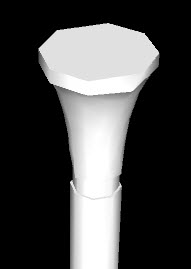 |
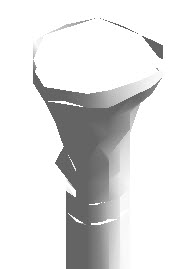 |
Este problema puede producirse cuando se cumplen las condiciones siguientes:
- Los objetos son redondos o cilíndricos.
- El modelo de coordinación se coloca lejos del origen interno del modelo de Revit.
Para solucionar este problema
- En Navisworks, realice las acciones siguientes:
- Abra el modelo y seleccione toda su geometría.
- Después de seleccionar la geometría, vaya al panel de medición. Los valores de medición notificados deben estar dentro del límite permitido en Navisworks.
- Seleccione todo e inicie el comando Desplazar.
- Aplique valores negativos del centro de transformación a la posición para ajustar los valores fuera del límite permitido.
- Guarde el modelo en un archivo NWD.
- En Revit, realice las acciones siguientes:
- Vuelva a cargar el modelo de coordinación.
- Traslade todo el modelo de coordinación a la ubicación que desee.
Por ejemplo, abra la vista de plano de emplazamiento; a continuación, seleccione todo y arrastre el modelo de coordinación a la ubicación que desee respecto al modelo de Revit.
Consejo: Bloquee el modelo de coordinación para no moverlo involuntariamente.
En principio, los modelos ahora se muestran correctamente.