Utilice el comando Sincronización de espacio de trabajo para limpiar los archivos innecesarios del espacio de trabajo y mantenerlo actualizado.
El comando Sincronización de espacio de trabajo compara el contenido del espacio de trabajo con el contenido del almacén correspondiente para verificar qué archivos deben actualizarse en el espacio de trabajo o en el almacén y qué archivos deben eliminarse del espacio de trabajo.
Según la configuración, la fecha de la última modificación, la revisión actual o la revisión actual con la preferencia de datos lanzados para archivos relacionados se utiliza para determinar si un archivo se debe actualizar.
Sincronización del espacio de trabajo
- En Vault Client, seleccione Sincronización de espacio de trabajo en el menú desplegable Sincronización de espacio de trabajo de la barra de herramientas.
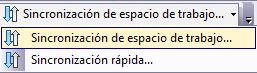
- Seleccione para iniciar el Asistente de sincronización de espacio de trabajo.
El espacio de trabajo local se analiza para determinar qué archivos deben actualizarse o eliminarse. Se muestran los archivos que se van a sincronizar.
- Especifique los archivos que desea sincronizar seleccionando la casilla de verificación junto a cada archivo. Si no desea que un archivo se sincronice, desactive la casilla de verificación junto a ese archivo. El número total de archivos que se van a eliminar y el número total de archivos que se pueden descargar se muestran en la parte inferior del asistente.
- Download - New: si el elemento principal de un archivo se actualiza y la nueva versión o revisión utiliza un archivo que no se encuentra en el espacio de trabajo local, el archivo que no está en el espacio de trabajo local se recupera del almacén.
- Download - Overwrite: los archivos que actualmente se encuentran en el espacio de trabajo local y que se actualizarán con las nuevas versiones o revisiones desde el almacén, en función de la configuración. Si el archivo local está bloqueado porque se ha abierto para su edición, no se sobrescribe.
- Expired - Unmanaged: los archivos del espacio de trabajo local no administrados por el almacén y que no se han modificado en el intervalo de expiración especificado en Configuración de sincronización de espacio de trabajo.
- Expired - Managed: los archivos del espacio de trabajo local administrados por el almacén pero que no se han modificado en el intervalo de expiración especificado en Configuración de sincronización de espacio de trabajo.
- Expired - Hidden: los archivos de visualización ocultos del espacio de trabajo local administrados por el almacén pero que no se han modificado en el intervalo de expiración especificado en el cuadro de diálogo Configuración de sincronización de espacio de trabajo.
Nota: Los archivos eliminados se colocan en la Papelera de reciclaje de Windows. - Haga clic en Configuración para especificar las preferencias de actualización, las extensiones de archivo que se va a suprimir y las reglas de expiración.
- Haga clic en Finalizar. El espacio de trabajo local se sincroniza utilizando la configuración especificada.
- Cuando se complete el proceso de sincronización, los resultados se resumen en un informe. El informe muestra los archivos que se han descargado correctamente y los que se han eliminado correctamente, así como los archivos que no se han sincronizado.
- Puede optar por generar un informe como un archivo de texto y guardarlo localmente o en el almacén mediante una de las siguientes opciones:
- Para guardar el informe localmente, haga clic en Guardar. En el cuadro de diálogo Guardar como, vaya a la estructura de carpetas en la que desea almacenar el archivo localmente. Escriba un nombre para el informe y haga clic en Guardar.
- Para guardar el informe en un almacén, haga clic en Enviar a Vault para visualizar una lista de carpetas del almacén. Seleccione el almacén en el que desee guardar el informe, escriba un nombre para el informe y haga clic en Guardar.
- Para imprimir el informe, haga clic en Imprimir y especifique las opciones de impresión.
- Haga clic en Cerrar.
Realice los pasos siguientes para seleccionar los archivos que se van a sincronizar: