Cada usuario tiene una carpeta de trabajo única, inaccesible para los demás usuarios. No obstante, dependiendo de sus requisitos de diseño, puede especificar una carpeta de trabajo en una unidad de red compartida a la que puedan acceder todos los usuarios.
En un entorno multiusuario, una carpeta de trabajo compartida mantiene todos los archivos de trabajo ubicados de forma coherente en la misma carpeta de trabajo. De este modo se evita el retraso entre la carga en el servidor que realiza un usuario y la descarga posterior que realizan todos los demás.
- Autodesk Vault
- El complemento Vault para aplicaciones de diseño basadas en AutoCAD
- El complemento Vault para Microsoft Office
Un espacio de trabajo compartido se puede utilizar con:
Reglas para utilizar una carpeta de trabajo compartida
El uso de una carpeta de trabajo compartida permite que varios usuarios puedan trabajar en los mismos archivos simultáneamente.
- Todos los usuarios deben iniciar sesión en el almacén antes de realizar operaciones con los archivos.
- No se pueden realizar las siguientes acciones en un archivo que está en estado de check-out para otro usuario:
- Obtener última versión
- Obtener versión anterior
- Aplicar check-out
- Deshacer check-out
- Volver a cargar (solo el complemento de AutoCAD)
- Se pueden ver los archivos de solo lectura que están en estado de check-out para otro usuario siempre que usen la misma carpeta de trabajo.
Configurar una carpeta de trabajo compartida
El administrador del sistema fuerza una carpeta compartida en una ubicación de red compartida que deben utilizar todos los miembros del proyecto.
- Inicie Autodesk Vault y, a continuación, inicie sesión como administrador.
- Seleccione .
- En el cuadro de diálogo Configuración de Vault, haga clic en la ficha Archivos.
- En la sección Carpeta de trabajo, haga clic en Definir.
- En el cuadro de diálogo Opciones de la carpeta de trabajo, seleccione Forzar una carpeta de trabajo coherente para todos los clientes.
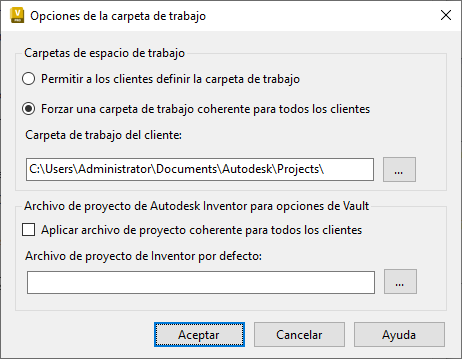
- Especifique la ubicación de red compartida para la carpeta de trabajo en el campo Carpeta de trabajo del cliente o busque una ubicación.
Nota: La ruta de la carpeta de trabajo compartida puede ser:
- Una ruta de red: \\designco\users\jstewart
- Una ruta que contiene una variable de sistema de un directorio: \\designco\users\%username%
- Haga clic en Aceptar.
- En el cuadro de diálogo Configuración de Vault, haga clic en Cerrar.