Deshacer check-out devuelve el archivo en estado de check-out abierto a su estado original en el almacén antes de aplicarle check-out.
- En Autodesk Vault, seleccione los archivos en estado de check-out.
- Haga clic en .
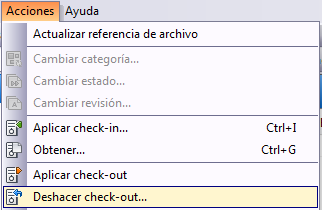
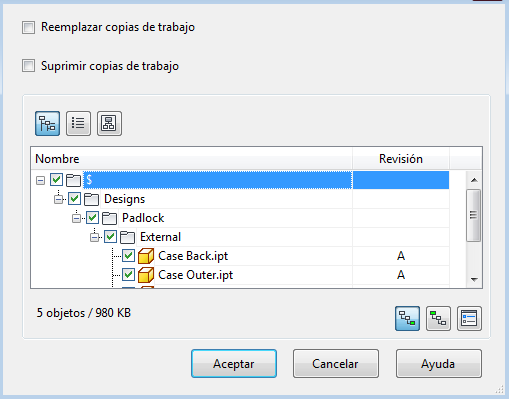
- En el cuadro de diálogo Deshacer check-out, especifique si desea reemplazar el archivo local con la versión guardada actualmente en el almacén y si desea o no suprimir la copia de trabajo del archivo. Seleccione Reemplazar copias de trabajo para restablecer los cambios realizados en la copia de trabajo del archivo.
Cuadro de diálogo Deshacer check-out para varios archivos en Vault Professional
- Haga clic en el icono
 de dependientes para incluir los hijos del archivo seleccionado. Haga clic en el icono de padres para incluir los padres del archivo seleccionado.
 - Haga clic en Aceptar.