Especifique la configuración de sincronización de espacio de trabajo para que se adapten a su entorno de trabajo personal en el cuadro de diálogo Configuración del Asistente de sincronización de espacio de trabajo.
- En Vault Client, seleccione Sincronización de espacio de trabajo del menú desplegable Sincronización de espacio de trabajo de la barra de herramientas.
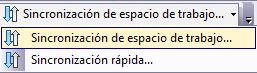
Se inicia el Asistente de sincronización de espacio de trabajo.
- En la primera pantalla del Asistente de sincronización de espacio de trabajo, haga clic en Configuración
 .
.
El cuadro de diálogo Configuración de sincronización de espacio de trabajo se abre.
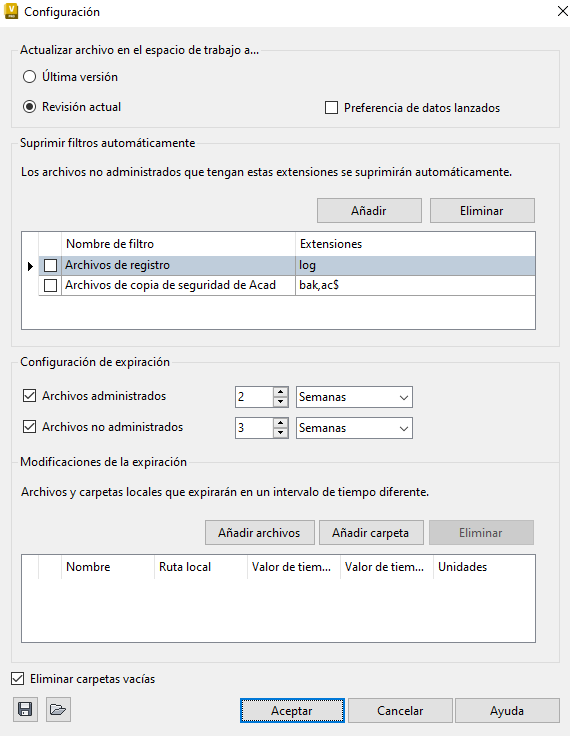
Actualizar archivo en el espacio de trabajo
El archivo de actualización del área de trabajo le permite determinar si desea actualizar los archivos a la versión más reciente, a la revisión actual o a la revisión actual con datos lanzados.
- Seleccione una de las opciones siguientes:
- Última versión
- Revisión actual
- Si elige Revisión actual, active la casilla de verificación Preferencia de datos lanzados para dar prioridad a las revisiones lanzadas sobre las no lanzadas al realizar la sincronización.
Suprimir filtros automáticamente
Puede especificar que se eliminen automáticamente los tipos de archivo que el almacén no administra en el espacio de trabajo. Los archivos de la carpeta de trabajo que coincidan con las extensiones de archivo especificadas se suprimirán durante la sincronización. Se proporcionan dos filtros y se desactivan por defecto: los archivos de registro (.log) y los archivos de copia de seguridad Acad (.bak, ac$).
- Haga clic en Añadir para crear un nuevo filtro para suprimir.
- El nuevo filtro denominado Nuevo filtro para suprimir se añade a la lista y se activa por defecto.
- En el campo Nombre de filtro, escriba un nombre para el filtro.
- En el campo Extensiones, especifique qué extensiones de archivo están asociadas con el filtro. Separe varias extensiones con comas.
- Si están activados, los tipos de archivo especificados por el filtro se eliminarán automáticamente durante la sincronización. Active la casilla de verificación situada junto a un filtro para activar el filtro. Desactive la casilla de verificación situada junto a un filtro para desactivarlo.
- Para eliminar un filtro de la lista, seleccione un filtro y haga clic en Eliminar.
Configuración de expiración
Puede definir los criterios de expiración tanto para archivos administrados por un almacén y como para los archivos del espacio de trabajo que no son administrados por un almacén.
- Active la casilla de verificación para aplicar los criterios de expiración a archivos del espacio de trabajo local administrados por el almacén.
- Especifique una cantidad y una duración para determinar qué archivos han expirado. Seleccione días o semanas para establecer la duración.
- Active la casilla de verificación Archivos no administrados para aplicar los criterios de expiración a los archivos del espacio de trabajo local no administrados por el almacén. Seleccione días o semanas para establecer la duración.
Nota: Si la duración se establece en 0, el intervalo de expiración es inmediato.
Anulación de la expiración
La configuración de expiración se aplica a todos los archivos administrados y no administrados del espacio de trabajo local. Las anulaciones de expiración se pueden definir para determinados archivos y carpetas con criterios de expiración más específicos.
- Haga clic en Añadir archivos para seleccionar archivos específicos para los cuales se definirá la anulación. Haga clic en Añadir carpeta para seleccionar una carpeta específica para la que se definirá la anulación. Los archivos y carpetas seleccionados se muestran en la lista de anulación. Seleccione un archivo o una carpeta de la lista de anulación y, a continuación, haga clic en Eliminar para eliminar la entrada de la lista.
- Para carpetas y archivos individuales, se puede especificar una duración y un intervalo de tiempo diferentes de la configuración de expiración global. Seleccione No en el menú desplegable Unidades para impedir que caduquen el archivo o la carpeta.
Eliminar carpetas vacías
-
Active la casilla de verificación Eliminar carpetas vacías para suprimir una carpeta del espacio de trabajo local una vez el último archivo se ha eliminado como resultado de la sincronización de archivos.
Exportar o importar configuración de sincronización
La configuración de sincronización se puede exportar a un archivo .xml, así como importarla de un archivo .xml. Otros usuarios pueden importar o especificar el archivo de configuración al ejecutar la sincronización del espacio de trabajo desde la línea de comando.
- Haga clic en Exportar configuración para guardar la configuración actual en un archivo .xml. En el cuadro de diálogo Guardar como, especifique un nombre de archivo y una ubicación para el archivo de configuración y, a continuación, haga clic en Guardar.
- Haga clic en Importar configuración para abrir un archivo .xml de configuración de sincronización de espacio de trabajo. En el cuadro de diálogo Abrir, seleccione el archivo .xml que desee importar y, a continuación, haga clic en Abrir.