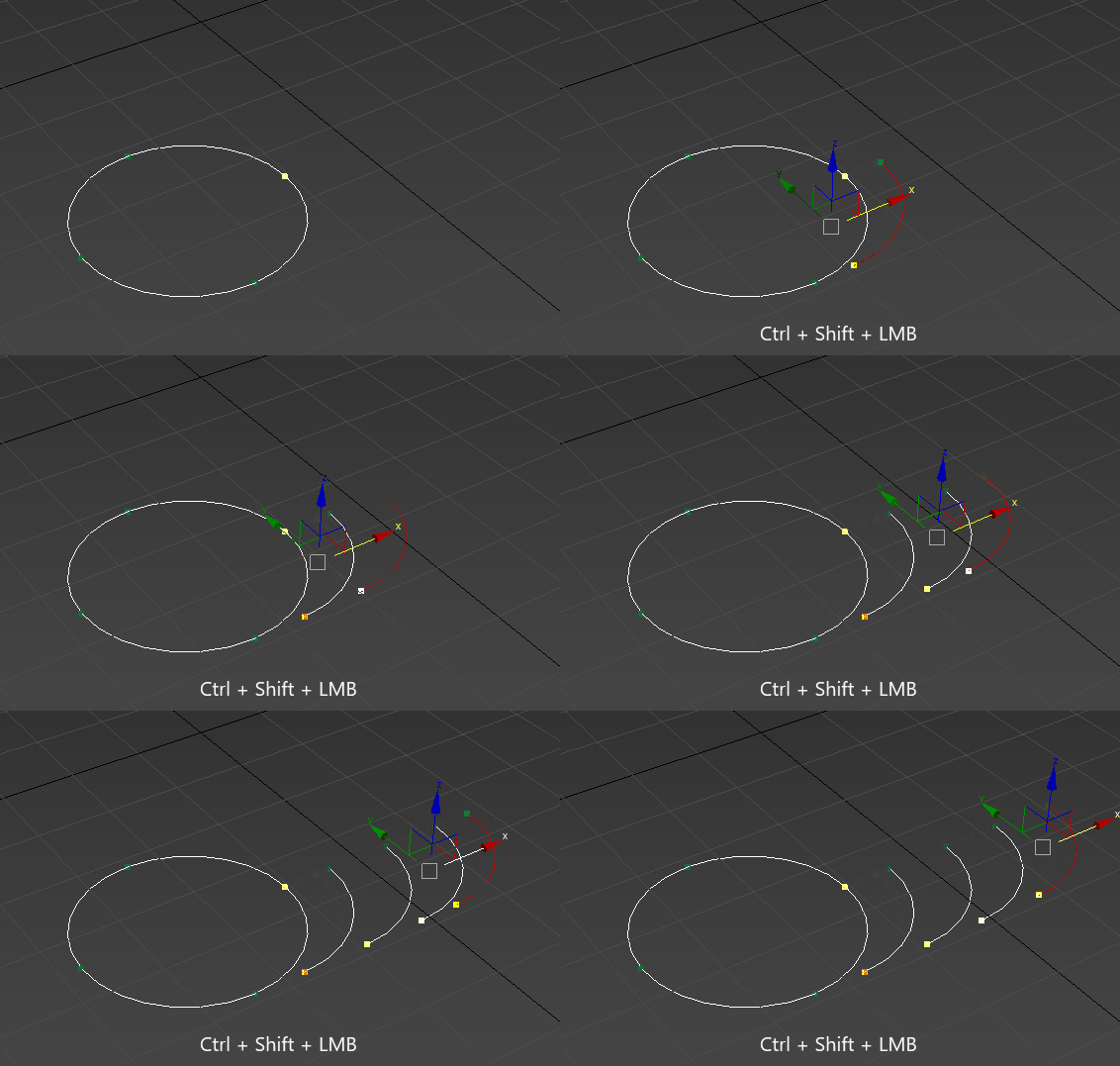
Le modificateur Editer spline fournit des outils d'édition spécifiques aux différents niveaux de la forme sélectionnée (spline, segment, sommet). Le modificateur Editer spline offre toutes les possibilités de l’objet Spline éditable de base, à l’exception des points ci-dessous. Pour une description exhaustive des paramètres, reportez-vous à la rubrique Spline éditable.
-
Créez ou sélectionnez une spline. >
 Groupe de fonctions Modifier > Modif. espace objets > Éditer spline
Les panneaux déroulants Rendu et Interpolation de l’objet Spline éditable, qui permettent de modifier les paramètres de création de la spline, ne sont pas disponibles dans le modificateur Éditer spline. (Les paramètres de création sont disponibles dans la pile des modificateurs pour une spline à laquelle est appliquée Éditer spline.) En outre, le modificateur Éditer spline n’offre pas les possibilités d’animation directe des sommets, disponibles avec l’objet Spline éditable.
Dans la mesure du possible, il est nettement plus efficace et fiable d'effectuer une édition explicite au niveau Spline éditable que d'enregistrer ces modifications dans le modificateur Editer spline. En effet, le modificateur Editer spline doit copier la géométrie qui lui est transmise et cette opération de stockage peut nécessiter des fichiers volumineux. D'autre part, le modificateur Editer spline établit une dépendance topologique qui risque d'être perturbée si des opérations antérieures viennent changer la topologie qui lui est transmise.
Toutefois, dans certains cas, il peut être préférable de recourir au modificateur Editer spline.
- Vous souhaitez éditer une forme paramétrique en tant que spline, tout en conservant la possibilité de changer ses paramètres de création après l'édition.
- Vous souhaitez enregistrer provisoirement (en attendant d'être satisfait des résultats) vos modifications dans Editer spline avant de les enregistrer définitivement dans un objet spline éditable.
- Vous avez besoin de modifier plusieurs formes simultanément, mais sans pour autant les convertir en un objet spline éditable unique.
- L’un des modificateurs de la pile doit rester paramétrique et la spline obtenue doit être éditée après l'application du modificateur.
Procédures
Pour extruder des segments ou des sommets de spline
- Créez une spline.
- Une fois la spline sélectionnée, choisissez le modificateur Éditer spline dans le groupe de fonctions Modifier ou dans le menu Modificateurs.
- Dans la pile des modificateurs, cliquez sur l’icône + à côté de l’entrée de spline pour développer la hiérarchie des sous-objets.
- Cliquez sur l’élément Segment ou Sommet pour activer le niveau de sous-objet.
- Dans la fenêtre, effectuez les opérations suivantes :
- Faites glisser un segment tout en appuyant sur la touche Maj+bouton gauche de la souris.
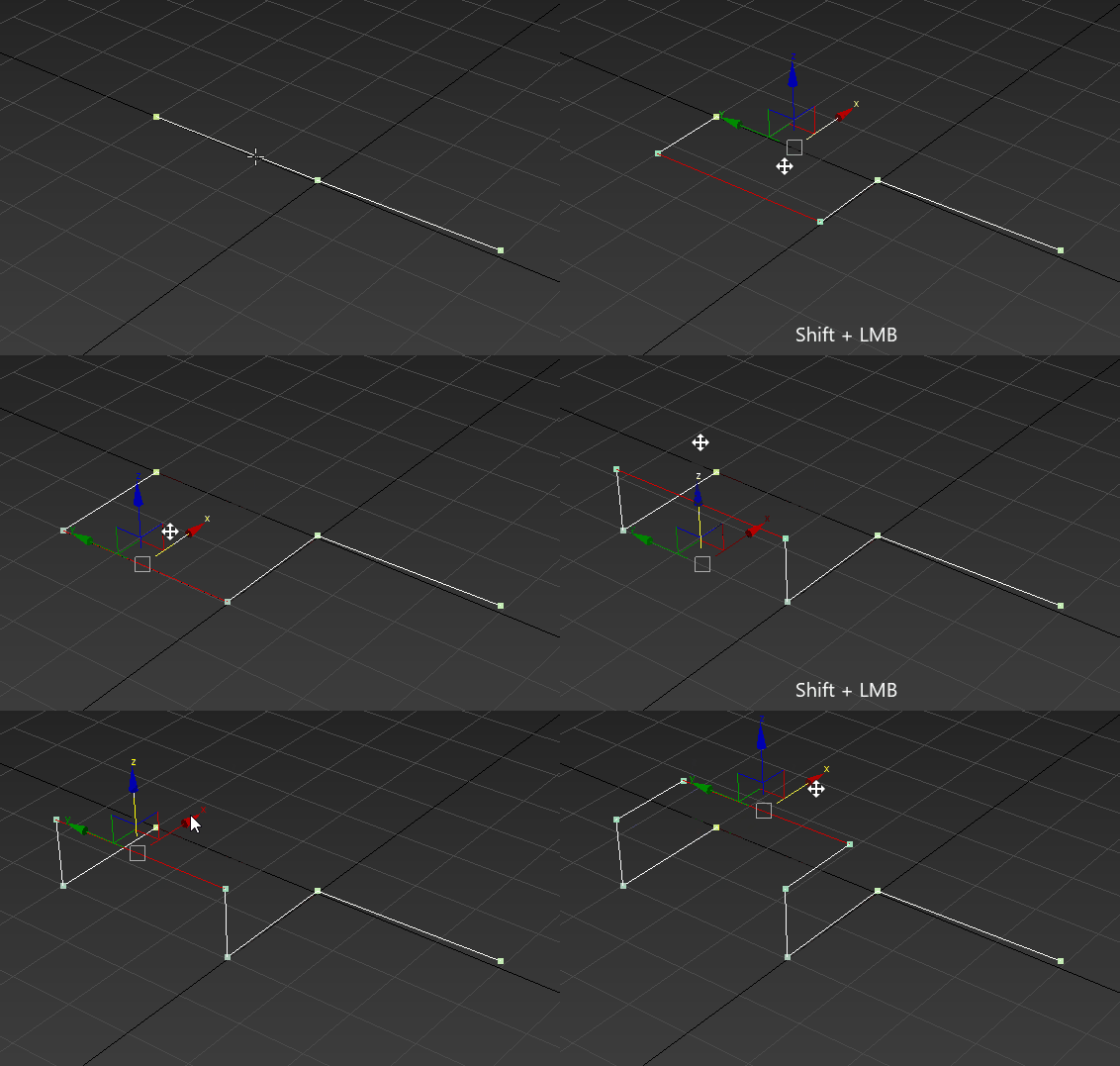
- Faites glisser un sommet tout en appuyant sur la touche Maj+bouton gauche de la souris.
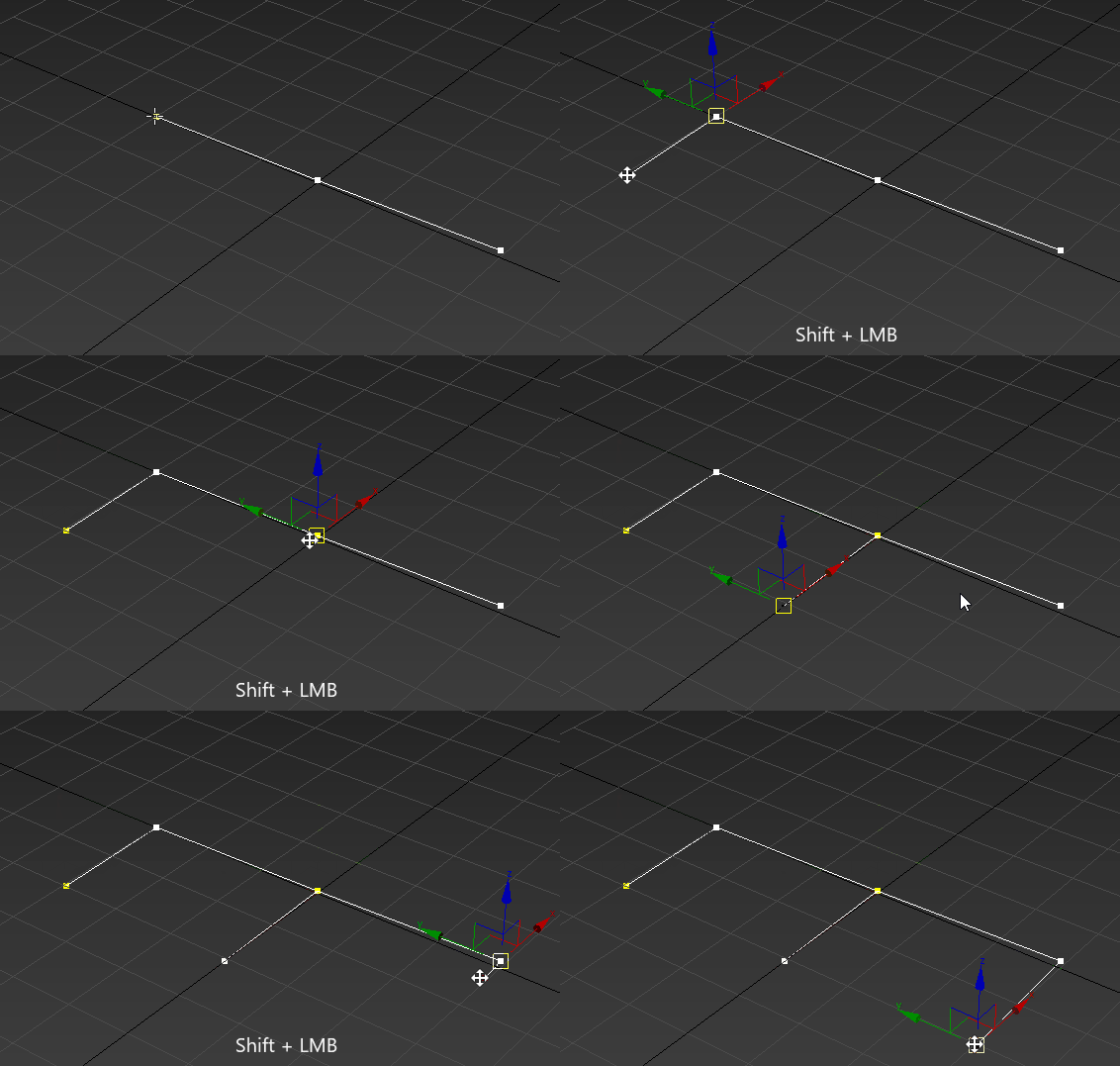
- Faites glisser un segment tout en appuyant sur la touche Maj+bouton gauche de la souris.
Pour cloner des segments de spline
- Créez une spline.
- Une fois la spline sélectionnée, choisissez le modificateur Éditer spline dans le groupe de fonctions Modifier ou dans le menu Modificateurs.
- Dans la pile des modificateurs, cliquez sur l’icône + à côté de l’entrée de spline pour développer la hiérarchie des sous-objets.
- Cliquez sur l’élément Segment pour activer le niveau de sous-objet.
- Dans la fenêtre, faites glisser un segment tout en appuyant sur les touches Ctrl+Maj+bouton gauche de la souris.