Utilise une image d'arrière-plan pour orienter la caméra de sorte que sa position et sa focale correspondent à la perspective de l'image.
-
 Groupe de fonctions Utilitaires > Panneau déroulant Utilitaires > Bouton Alignement de perspective > Panneau déroulant Commandes d’align. de persp.
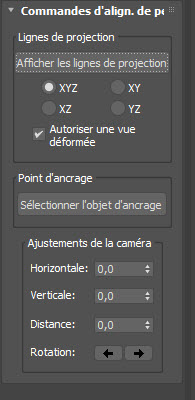
Zone Lignes de projection
- Afficher/masquer les lignes de projection
- Cliquez sur ce bouton pour afficher ou masquer les gizmos avec lignes de projection, puis ajustez-les.
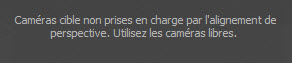
Important : La caméra doit être une caméra libre. Si la fenêtre appartient à une caméra cible, 3ds Max affiche un avertissement à ce sujet dans la fenêtre.
- [case d’option Sélection d’axe]
- Sélectionnez les axes avec lignes de projection à afficher : les trois axes XYZ (par défaut) ou une paire d’axes.
- Autoriser une vue déformée
-
Activez cette option pour autoriser une vue déformée (mise à l’échelle non uniforme de la caméra). Lorsque cette option est activée, la mise en correspondance des perspectives peut entraîner une vue finale déformée et une mise à l’échelle non uniforme de la caméra. Cette option est utile si vous utilisez un objectif qui déforme le sujet ou une image d’arrière-plan qui est mise à l’échelle dans une seule direction et que vous avez besoin d’une déformation de caméra non uniforme afin de compenser. Cette option est activée par défaut.
Remarque : Certains programmes ne prennent pas entièrement en charge les caméras à échelle non uniforme.
Zone Point d'ancrage
Vous pouvez choisir un objet comme "ancre" de l'alignement de perspective. Lorsque vous utilisez un objet comme ancre, la distance et la rotation de l'alignement de perspective utilisent cet objet comme point de pivot de la caméra.
 (Translation/panoramique) pour placer la géométrie en arrière-plan.
- Sélectionner l'objet d'ancrage
- Cliquez pour activer ce bouton, puis cliquez sur un objet pour le convertir en ancre.
L'étiquette du bouton change et affiche le nom de l'objet choisi. Si vous supprimez l'objet, l'étiquette redevient Sélectionner l'objet d'ancrage.
Zone Ajustements de la caméra
Vous pouvez annuler ces opérations.
- Horizontal
- Effectue un panoramique sur la grille de construction horizontalement.
- Vertical
- Effectue un panoramique sur la grille de construction verticalement.
- Distance
- Ajuste la distance entre les objets.
L'alignement de perspective ajuste la distance en effectuant un travelling avant ou arrière avec la caméra.
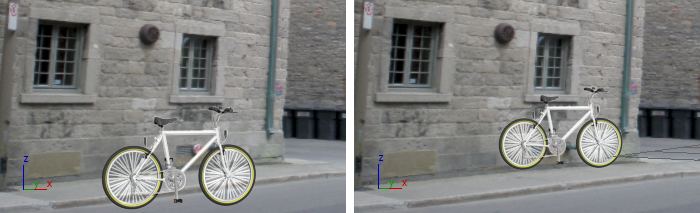
La modification de la distance change la taille d’un objet par rapport à l’arrière-plan.
- Rotation
- Ces boutons font pivoter la caméra autour de l’objet choisi à l’aide de la commande Point d’ancrage
 Sélectionner l’objet d’ancrage. A l'exception de l'emplacement de la caméra, cette opération ne permet pas de modifier la géométrie de la scène.
Si vous n'avez choisi aucun objet d'ancrage, la caméra pivote autour de son point focal.
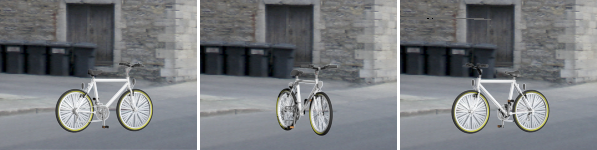
La rotation de la caméra change l’orientation d’un objet par rapport à l’arrière-plan.
 [Sens aiguilles d’une montre] Ce bouton permet de faire pivoter la caméra de 90 degrés dans le sens des aiguilles d’une montre par rapport à l’objet d’ancrage.
 [Sens contr. aiguilles montre] Ce bouton permet de faire pivoter la caméra de 90 degrés dans le sens inverse des aiguilles d’une montre par rapport à l’objet d’ancrage.