Dans cette leçon, vous donnerez vie à la scène de bataille en animant des objets de la scène.
Vous utiliserez pour ceci une animation. Dans 3ds Max, l'outil Clé auto permet d'enregistrer les caractéristiques physiques d'un objet à n'importe quel moment. Cet état dans le temps est appelé image clé. 3ds Max configure ensuite tous les états intermédiaires d'une image clé à l'autre pour obtenir une transition fluide de l'objet.
La procédure suivante consiste en deux animations. Entre les images 0 et 120, vous avancez le canon en position de tir, près de la pierre. Entre les images 120 et 160, vous levez le barillet, pour vous préparer au premier tir.
Dans 3ds Max, trois méthodes vous permettent de créer des images clé. La première consiste à activer le bouton Clé auto et à déplacer l'objet à un endroit donné pour ensuite le transformer (déplacer, faire pivoter ou modifier son échelle). La deuxième méthode consiste à cliquer avec le bouton droit de la souris sur la glissière temps, puis à définir les clés dans la boîte de dialogue Créer clé. Il existe également un mode d'animation Déf. clé destiné aux animateurs professionnels.
Dans cet exercice, vous utiliserez le bouton Clé auto.
Configuration de votre scène :
- Continuez à partir de votre scène ou ouvrez le fichier battlefield_scene.max .
Animez la position du canon :
- Cliquez avec le bouton droit sur la fenêtre Dessus pour l'activer, puis effectuez un
 zoom avant et un
  panoramique de la scène pour que le canon et la pierre soient clairement visibles.
- Dans la barre d'outils principale, cliquez sur
 (Sélection et déplacement), puis survolez la partie arrière du canon avec la souris.
Après quelques instants, une info-bulle avec le texte Image s'affiche lorsque votre outil de sélection survole l'objet Image. Dans cette scène, l'image est l'objet parent du canon, ce qui signifie que si l'image se déplace, le reste de l'assemblage du canon l'accompagne.
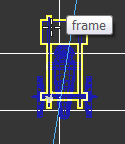
- Cliquez sur l'objet image pour le sélectionner.
- La glissière temps est le large bouton situé directement au-dessus de l'échelle de temps, sous les fenêtres. Déplacez la glissière temps sur l'image 120
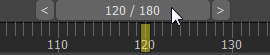 Remarque : Par défaut, la vitesse de lecture est de 30 images par seconde. 120 images correspondent donc à quatre secondes d'animation.
 - Cliquez sur
 (Clé auto) pour activer ce mode.
Le bouton devient rouge. Vous travaillez désormais en mode d'animation automatique.
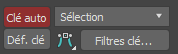 Conseil : La barre de glissière temps s'affiche également en rouge et la fenêtre active est encadrée de rouge pour vous rappeler que vous êtes en mode Clé auto.
 - Dans la fenêtre Dessus, cliquez sur (Sélection et déplacement), puis faites glisser l'objet Image sur l'axe Y jusqu'à ce que le canon soit aligné à côté du rocher.
Clé auto interpole ou fait la moyenne des positions du canon à chaque image, de sa position de départ (image 0) à sa position finale (image 120).
- Désactivez
 .
Conseil : Pour éviter de créer accidentellement des animations non désirées, prenez l'habitude de désactiver l'option Clé auto après l'animation de chaque mouvement.
.
Conseil : Pour éviter de créer accidentellement des animations non désirées, prenez l'habitude de désactiver l'option Clé auto après l'animation de chaque mouvement. - Déplacez la glissière temps d'avant en arrière, de l'image 0 à l'image 120, et observez le déplacement avant du canon.
Notez comment l'animation a déjà été appliquée au moulin à vent à l'arrière-plan.
Ajoutez un deuxième mouvement animé :
- Activez et avancez jusqu'à l'image 160.
- Si la fenêtre Explorateur de scènes n'est pas déjà ouverte sur votre bureau, accédez au menu principal et cliquez sur .
- Dans l'explorateur de scènes situé à gauche des fenêtres, développez l'entrée Image si nécessaire, puis cliquez sur Tonneau pour sélectionner le tonneau.
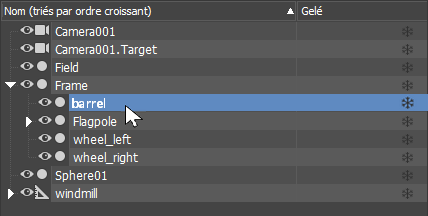 Conseil : Par défaut, le groupe de fonctions Explorateur de scènes s'affiche à gauche de la fenêtre, mais s'il a été masqué, vous pouvez appuyer sur la touche H pour afficher la version flottante de l'explorateur.
 - Dans la barre d'outils principale, cliquez sur
 (Sélection et rotation).
- Dans la fenêtre de la caméra, faites tourner le canon sur son axe X de -10 degrés.
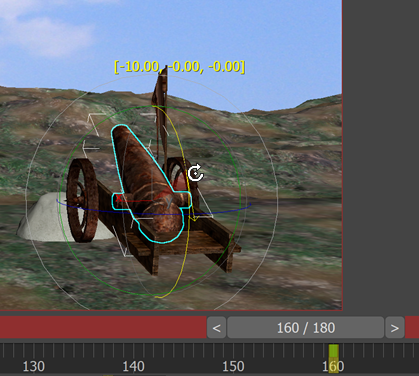
A mesure que vous modifiez la rotation du canon, les valeurs de l'axe se mettent à jour en jaune.
- Faites glisser le début de l'animation de l'image 0 à l'image 130.
- Désactivez .
- Dans les commandes de lecture de l'animation, cliquez sur
 (Aller au début), puis sur
  (Lire animation).
Observez le canon animé préparant son attaque mortelle du moulin à vent.
- Lorsque vous avez fini de visualiser l'animation, cliquez sur
 (Arrêter, au même niveau que le bouton Lire).
- Enregistrez votre scène dans le dossier local, cette fois sous my_battlefield_attack.max.