La porte tambour semble bien seule, tournant sur elle-même dans la fenêtre. Vous pouvez utiliser la commande Fusionner pour placer cette porte tambour dans un contexte, en la fusionnant avec une scène de hall d'entrée.
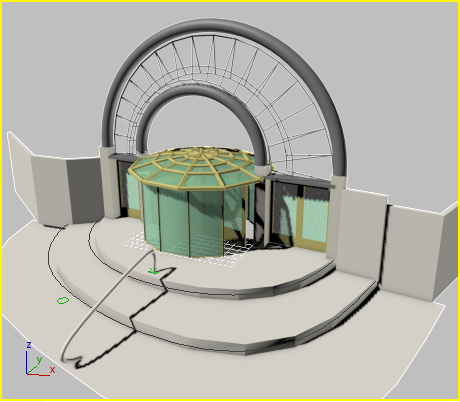
Vous allez également apprendre à animer l'ouverture des portes paramétriques.
Préparation de la leçon :
- Reprenez à partir de la leçon précédente ou accédez au dossier \startup\revolving_door\ et ouvrez le fichier revolving_door.max .
Fusionner une scène :
- Dans le menu
 Application, choisissez Importer
  Fusionner, recherchez le fichier
\startup\revolving_door\entranceway.max
, puis cliquez sur Ouvrir.
Fusionner, recherchez le fichier
\startup\revolving_door\entranceway.max
, puis cliquez sur Ouvrir.
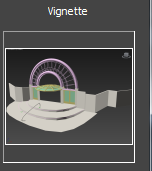
Après avoir cliqué sur le nom du fichier, la boîte de dialogue Fusionner fichier affiche une vignette de la scène.
- Dans la boîte de dialogue Fusionner, cliquez sur le bouton Tous pour sélectionner tous les objets de la scène, puis cliquez sur OK.
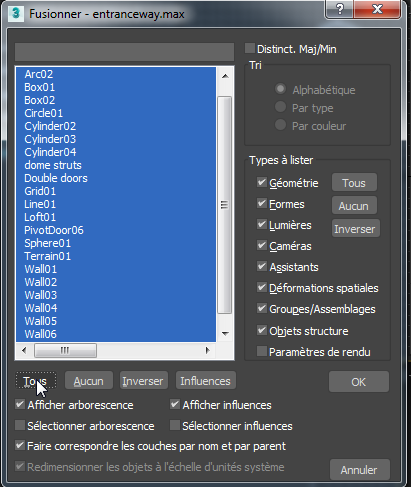
Si la boîte de dialogue Doublon apparaît, cliquez sur Ignorer pour les objets en double.
La porte tambour est désormais au centre de l'entrée.
-
 Cliquez sur une zone vide de la fenêtre Perspective pour désélectionner tous les objets.
- Dans la fenêtre Perspective, cliquez sur
 (Orbite) et
  (Zoom) de sorte que vous puissiez voir l'avant de l'entrée et de la porte double à droite de la porte pivotante, à partir de votre point de vue.
Animer la porte à deux battants :
- Activez
 .
.
- Déplacez la glissière temps sur l'image 100.
-
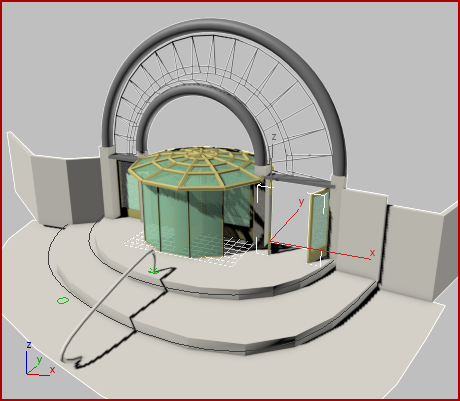
Sélectionnez l'objet Porte à deux battants. Dans la fenêtre Perspective, cet objet est situé à droite de la porte tambour.
- Dans le
 groupe de fonctions Modifier panneau déroulant Paramètres, définissez Ouvrir sur 70,0 degrés.
La double flèche s'affiche désormais en rouge, ce qui indique que le paramètre Ouvrir est animé et comporte une clé sur l'image actuelle.

- Déplacez la glissière temps sur l'image 200.
- Dans le groupe de fonctions Modifier, attribuez de nouveau la valeur 0,0 au paramètre Ouvrir (il suffit pour cela de cliquer sur la double flèche avec le bouton droit de la souris).
- Désactivez
 .
.
- Allez à la
 première image, puis
  jouez l'animation.
Les portes tambour tournent et la porte à deux battants s'ouvre.
Mettez l'animation au point :
- Arrêtez l'animation et vérifiez que la porte à deux battants est sélectionnée puis, sur la barre de piste, faites glisser la clé de l'image 100 sur l'image 25. Vérifiez le numéro de l'image dans la barre d'état.
- De même, déplacez la clé de l'image 200 sur l'image 50, puis jouez l'animation.
Les portes s'ouvrent et se ferment plus rapidement.
Vous pouvez ouvrir et fermer les portes de manière répétée tout au long de l'animation à l'aide de Vue piste.
- Dans le groupe de fonctions Modifier , recherchez le paramètre animé Ouvrir (dans lequel vous définissez l'angle d'ouverture de la porte), puis cliquez avec le bouton droit de la souris dans le champ numérique. Dans le menu qui s'affiche, sélectionnez Afficher dans vue piste.
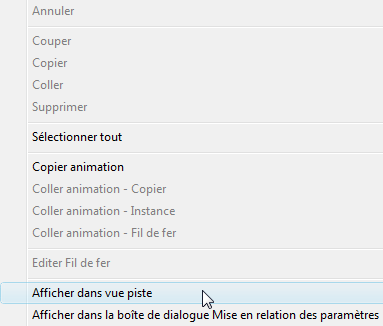
Une fenêtre Vue piste – Editeur de courbes s'ouvre avec le paramètre Ouvrir Porte à deux battants sélectionné.
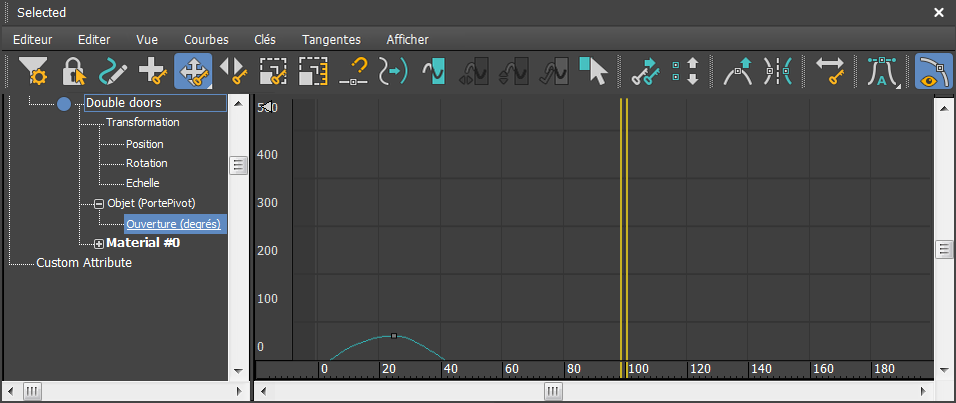
- Dans la barre d'outils Vue piste, cliquez sur
 (Types hors intervalle courbe param.).
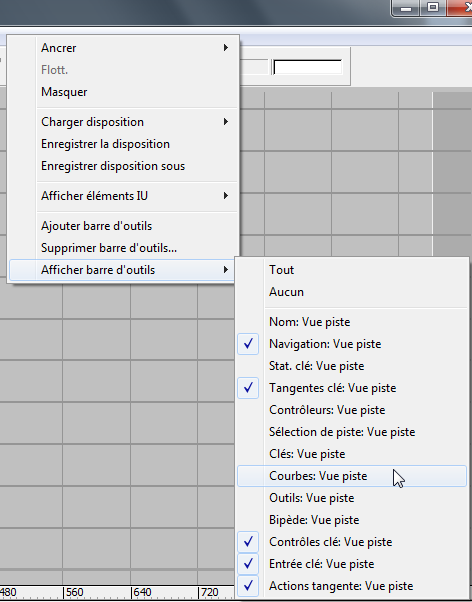
Si vous ne voyez pas ce bouton, cliquez avec le bouton droit sur une zone vide de la barre d'outils Vue piste, puis dans le menu contextuel, choisissez l'option Afficher barre d'outils
Courbes : vue piste.
- Dans la boîte de dialogue Types hors intervalle courbe param., cliquez sur le graphique Ping-pong pour l'activer (les boutons situés en dessous sont alors mis en surbrillance).

- Cliquez sur OK pour accepter les modifications et fermer la boîte de dialogue.
L'éditeur de courbes affiche désormais la manière dont l'animation sera répétée.
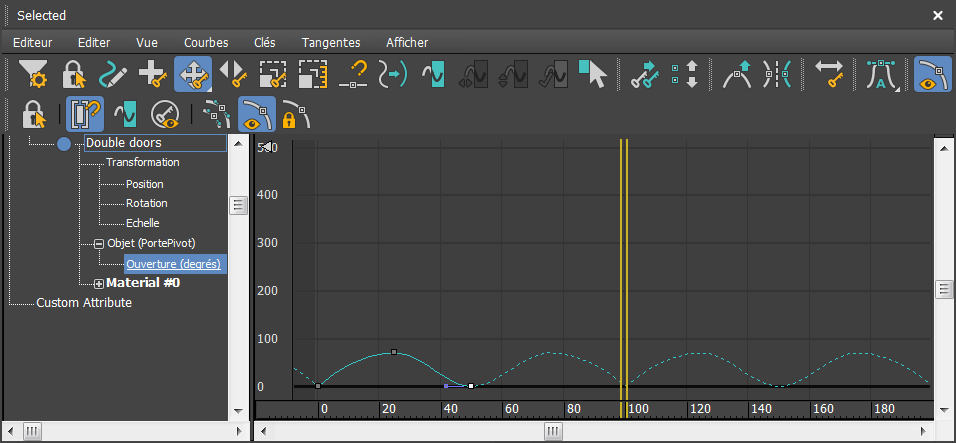
 Fermez l'éditeur de courbes.
- Jouez de nouveau l'animation.
Maintenant, les portes s'ouvrent et se ferment pendant toute l'animation.
Vous pouvez utiliser la barre de piste pour que la porte à deux battants s'ouvre et se ferme plus rapidement.
Enregistrez votre travail :
- Enregistrez la scène sous le nom my_entryway_completed.max.
Vous pouvez voir une version de l'animation en exécutant le film suivant :
Résumé
Au cours de ce didacticiel, vous vous êtes familiarisé avec l'interface utilisateur de 3ds Max et vous avez appris à réaliser quelques animations et modélisations simples. Vous avez appris à travailler avec des objets primitifs, à appliquer et à éditer des matériaux. Vous avez créé un objet porte, réalisé des clones à partir de celui-ci et relié les portes à un objet parent pour créer une animation. Pour finir, vous avez appris à fusionner des fichiers pour créer une scène plus complexe.