Quelle que soit la façon dont vous souhaitez visualiser des données CFD, la première étape consiste à importer un fichier CSV (valeurs séparées par des virgules) qui a été enregistré dans une application comme Autodesk Simulation CFD.
Selon les paramètres par défaut, les outils installés supposent que le fichier CSV a été enregistré dans Simulation CFD. Les fichiers CSV enregistrés dans d'autres applications peuvent présenter une mise en forme différente, par exemple au niveau de l'ordre des données ou des colonnes. Pour afficher ces fichiers, vous pouvez créer des outils personnalisés avec Max Creation Graph en vous servant des composants et des outils figurant dans le dossier MaxCreationGraph\ du répertoire d'installation comme guides.
- Choisissez .
- Recherchez et sélectionnez un fichier CSV.
Vous pouvez utiliser l'exemple de fichier CSV figurant dans le dossier sceneassets\CFD\, conjointement avec le fichier SAT correspondant, à des fins de formation et de test.
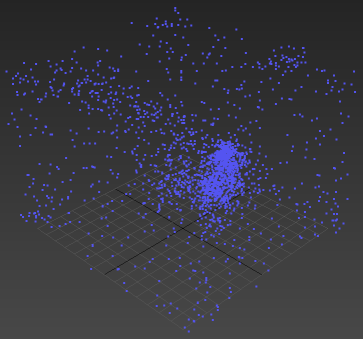
Un objet CFDImportObject est créé avec des sommets au niveau des positions dans le fichier CSV. Par défaut, il se trouve à l'origine du système de coordonnées univers. Le fait de transformer l'objet ne produit aucun effet visible. Il est de toute façon déconseillé de le faire, car cela compliquerait l'alignement des objets utilisés pour la visualisation.
- Si vous le souhaitez, sélectionnez l'opérateur CFDImportData dans le groupe de fonctions Modifier et définissez les options.
- Définissez la Distance de soudure pour fusionner les points dans le rayon spécifié.
- Cliquez sur le bouton Fichier CSV pour sélectionner un autre fichier de données.
- Cliquez sur le bouton Forcer le rechargement pour relire le fichier à partir du disque, par exemple si le fichier a été réenregistré dans Simulation CFD.
- Sélectionnez le modificateur CFDKeepNVertices et définissez le nombre de points à conserver. Les simulations CFD contiennent généralement plus de données que nécessaire pour des visualisations de base, et le fait de réduire le nombre de points peut accélérer les calculs.
- Si vous le souhaitez, vous pouvez accélérer les étapes ultérieures du processus de visualisation en convertissant l'objet en maillage ou poly éditable, par exemple en cliquant dessus avec le bouton droit dans la fenêtre et en sélectionnant l'élément correspondant dans le menu Convertir en. Cette opération « fige » l'objet et l'empêche de mettre à jour et de relire le fichier CSV.
Si vous souhaitez que l'objet reste « actif » dans la scène, clonez une copie et convertissez la copie à la place.
- Si vous le souhaitez, vous pouvez masquer l'objet pour que ses sommets n'obstruent pas les autres objets que vous allez ajouter à des fins de visualisation.