Ouvre la palette Analyseur de performances, qui permet de diagnostiquer les opérations dans AutoCAD qui semblent lentes ou ne répondent pas.
TrouverL'analyseur de performances peut vous aider à diagnostiquer les opérations dans AutoCAD qui semblent lentes ou ne répondent pas.
Commencer l'enregistrement
Lance l'enregistreur de l'Analyseur de performances.

Arrêter l'enregistrement
Arrête l'enregistreur Analyseur de performances et affiche les résultats.
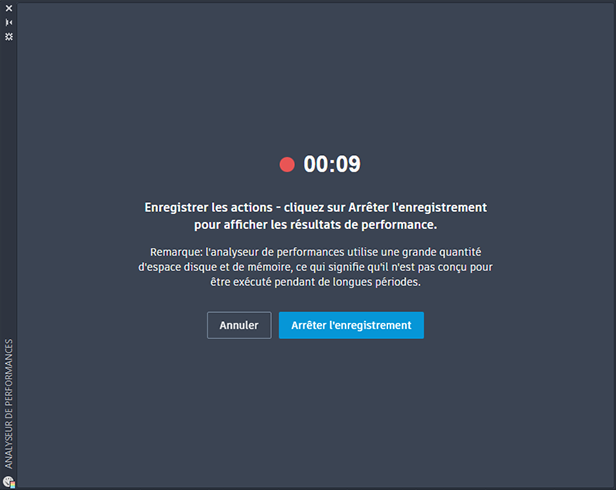
Annuler
Annule l'enregistrement en cours et rétablit l'option Commencer l'enregistrement.
Menu contextuel
Les options de menu contextuel suivantes sont disponibles lorsque vous cliquez sur la barre de titre avec le bouton droit de la souris.
- Déplacer
-
Affiche un curseur en forme de flèche à quatre pointes, qui permet de déplacer la palette. La palette ne peut pas être ancrée.
- Taille
-
Affiche un curseur en forme de flèche à quatre pointes, qui permet de faire glisser une arête ou un coin afin de réduire ou d'agrandir la palette.
- Fermer
-
Ferme la palette Propriétés.
- Autoriser l'ancrage
-
Active l'option d'ancrage des fenêtres de palettes. Si cette option est activée, une fenêtre peut être ancrée lorsque vous la faites glisser au niveau d'une zone d'ancrage sur le côté d'un dessin. Une fenêtre ancrée adhère au côté de la fenêtre de l'application et provoque le redimensionnement de la zone de dessin. Si vous sélectionnez cette option, vous pouvez alors choisir entre Ancrage à droite et Ancrage à gauche.
- Ancrage à droite/Ancrage à gauche
-
Attache la palette Propriétés à une base d'ancrage à droite ou à gauche de la zone de dessin. La palette s'ouvre et se ferme lorsque vous placez le curseur à son niveau. Lorsqu'une palette ancrée est ouverte, son contenu apparaît au-dessus de la zone de dessin. Une palette ancrée ne peut pas être définie pour rester ouverte.
- Masquer automatiquement
-
Provoque l'ouverture et la fermeture d'une palette flottante lorsque le curseur passe au-dessus. Si cette option est désactivée, la palette reste ouverte.
- Transparence
-
Affiche la boîte de dialogue Transparence.