La copie d’un projet existant est désormais un processus en une seule étape. Cette amélioration permet d’augmenter votre productivité et votre efficacité par rapport aux versions précédentes du jeu d’outils AutoCAD Electrical.
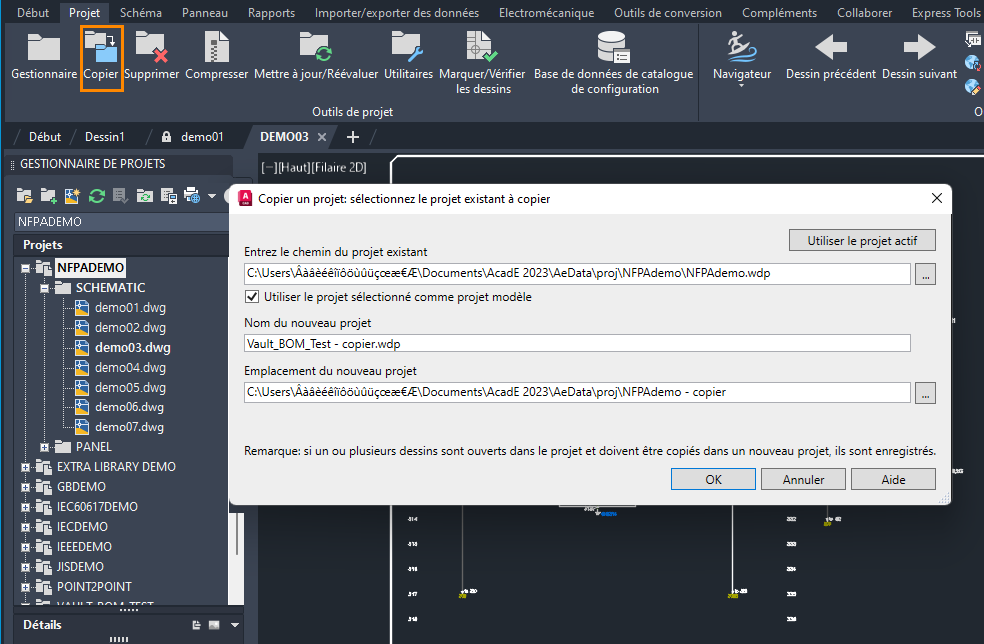
Copier et utiliser le projet en cours comme modèle de projet
- Cliquez sur l’onglet Projet
 le groupe de fonctions Outils de projetCopier Trouver.
- Dans la boîte de dialogue Copier un projet: sélectionnez le projet existant à copier, effectuez l’une des opérations suivantes :
- Cliquez sur Utiliser le projet actif.
- Accédez à l’emplacement du projet que vous souhaitez copier.
- Séctionnez Utiliser le projet sélectionné comme projet modèle.
- Entrez le nouveau nom du projet.
- Spécifiez un nouvel emplacement pour le projet.
- Cliquez sur OK.
Personnaliser et copier un projet
- Cliquez sur l’onglet Projetle groupe de fonctions Outils de projetCopier Trouver.
- Dans la boîte de dialogue Copier un projet: sélectionnez le projet existant à copier, effectuez l’une des opérations suivantes :
- Cliquez sur Utiliser le projet actif.
- Accédez à l’emplacement du projet que vous souhaitez copier.
- S’il est déjà sélectionnez, désactivez l’option Utiliser le projet sélectionné comme projet de modèle.
- Cliquez sur OK.
- Dans la boîte de dialogue Sélectionner les dessins à traiter, spécifiez un ou plusieurs dessins à copier dans le nouveau projet.
- Cliquez sur Traiter.
- Cliquez sur OK.
- Dans la boîte de dialogue Copier un projet: entrez le chemin d’accès de base des dessins du projet, spécifiez les fichiers associés au projet à copier.
- Cliquez sur OK.
- Dans la boîte de dialogue Copier le projet: ajustez les noms des nouveaux fichiers de dessin, entrez les nouveaux noms de fichier dessin, si nécessaire.
- Cliquez sur OK.