L'analyseur de performances peut vous aider à diagnostiquer les opérations dans AutoCAD qui semblent lentes ou ne répondent pas.
Accès à la palette Analyseur de performances
- Utilisez l’une des méthodes d'accès suivantes pour ouvrir l'Analyseur de performances dans le dessin actuel :
- Cliquez sur l'
 . Trouver
- Sur la ligne de commande, saisissez analyseperf.
- Cliquez sur l'
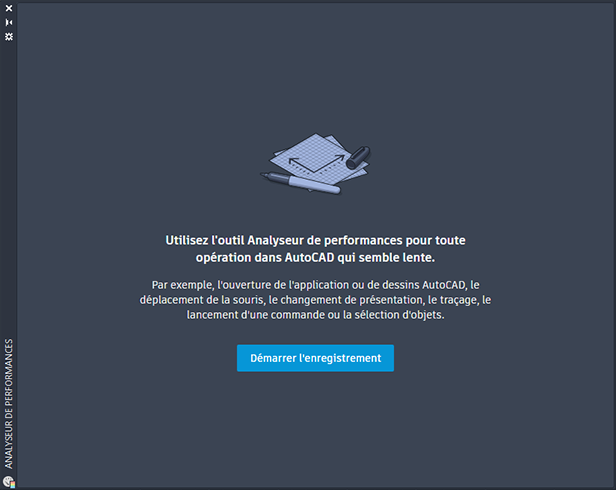
- Dans la palette Analyseur de performances, cliquez sur Démarrer l'enregistrement.
- Lorsque l'enregistreur est actif, effectuez dans AutoCAD les opérations qui semblent lentes ou ne répondent pas.
- Ouverture d'un dessin
- Traçage ou impression de présentations
- Mouvements lents de la souris
- Ouverture d'AutoCAD
- Lorsque vous avez terminé l'enregistrement, dans la palette Analyseur de performances, cliquez sur Arrêter l'enregistrement.
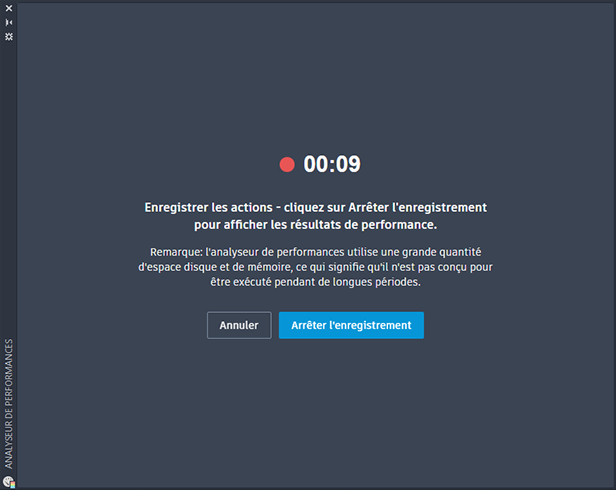
Vous pouvez également cliquer sur Annuler pour annuler l'enregistrement en cours et redémarrer l'outil Analyseur de performances.
L'analyseur de performances utilise une grande quantité d'espace disque et de mémoire, ce qui signifie qu'il n'est pas conçu pour être exécuté pendant de longues périodes.
Affichage et compréhension des résultats de l'Analyseur de performances
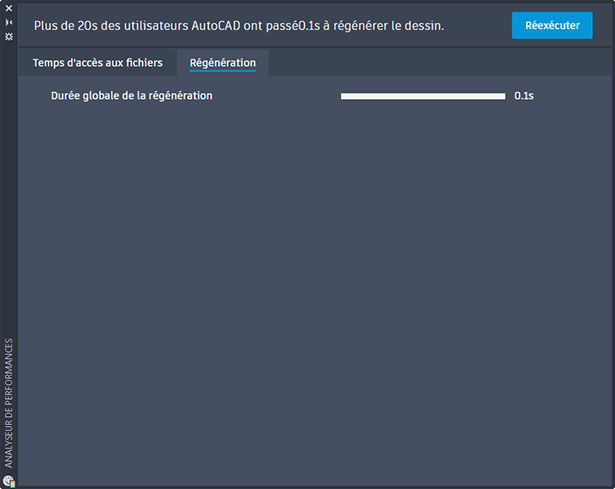
Une fois l'enregistrement terminé, deux onglets s'affichent dans la palette Analyseur de performances. Chaque onglet représente un type d'opération différent que vous avez effectué lorsque l'enregistrement était actif. Cliquez sur chaque onglet pour afficher les informations statistiques associées à cette opération.
- Onglet Temps d'accès au fichier
- Dans l'onglet Accès au fichier, vous trouverez des informations sur :
- Ouverture de fichier
- Démarrage de l'application
- Xréfs et images attachées
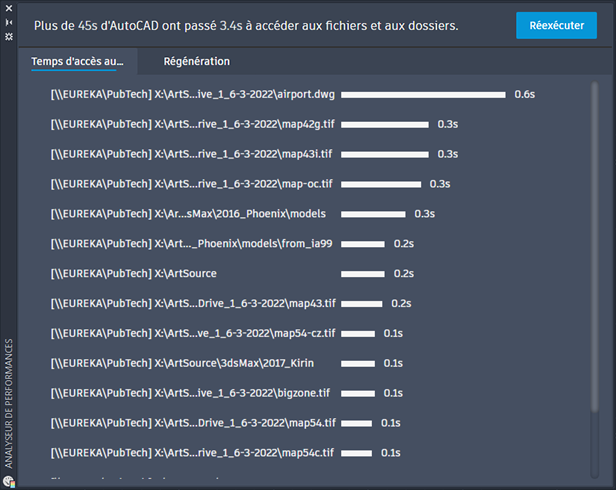
- Onglet Régénération
- Dans l'onglet Régénération, vous trouverez des informations sur :
- Changement de présentation
- Traçage
- Ouverture d'un dessin
- Zoom et panoramique lorsque vous travaillez sur des dessins