AutoLISP est un outil de productivité performant qui vous permet d’automatiser les flux de travail et d’étendre les fonctionnalités d’AutoCAD LT.
AutoLISP n’est pas une nouvelle fonctionnalité, mais elle est désormais disponible dans AutoCAD LT à partir de la version 2024.
L’implémentation d’AutoLISP dans AutoCAD LT vous permet d’exécuter la plupart des programmes AutoLISP qui ont été développés au cours des 40 dernières années, avec quelques limitations. Bien qu’il ne soit pas nécessaire d’être un expert en AutoLISP pour profiter des nombreux programmes existants, maîtriser la programmation AutoLISP est une compétence susceptible de débloquer une productivité inexploitée.
Les programmes AutoLISP sont généralement stockés dans un fichier texte portant l’extension .lsp. Apprendre à charger des fichiers AutoLISP est l’une des premières choses que vous apprendrez dans les exercices suivants avant de vous familiariser avec les bases de la programmation AutoLISP. De plus, vous n’avez pas besoin d’avoir une expérience préalable de la programmation pour profiter des avantages d’AutoLISP. Dans de nombreux cas, vous n’aurez besoin que de quelques nouveaux concepts et de vos connaissances actuelles des commandes AutoCAD et des variables système.
Chargement d’un fichier AutoLISP
Lorsque vous commencerez à utiliser AutoLISP, plutôt que d’écrire vos propres programmes, vous chargerez probablement un fichier AutoLISP que vous avez trouvé en ligne ou que votre entreprise a créé. Les fichiers AutoLISP peuvent être chargés :
- au démarrage d’AutoCAD LT ;
- lors de l’ouverture d’un fichier de dessin ;
- lorsque vous souhaitez utiliser les programmes définis dans le fichier.
Les méthodes suivantes peuvent être utilisées pour charger des fichiers AutoLISP au démarrage, à l’ouverture d’un dessin ou manuellement.
| Chargement au démarrage | Chargement manuel |
|---|---|
|
|
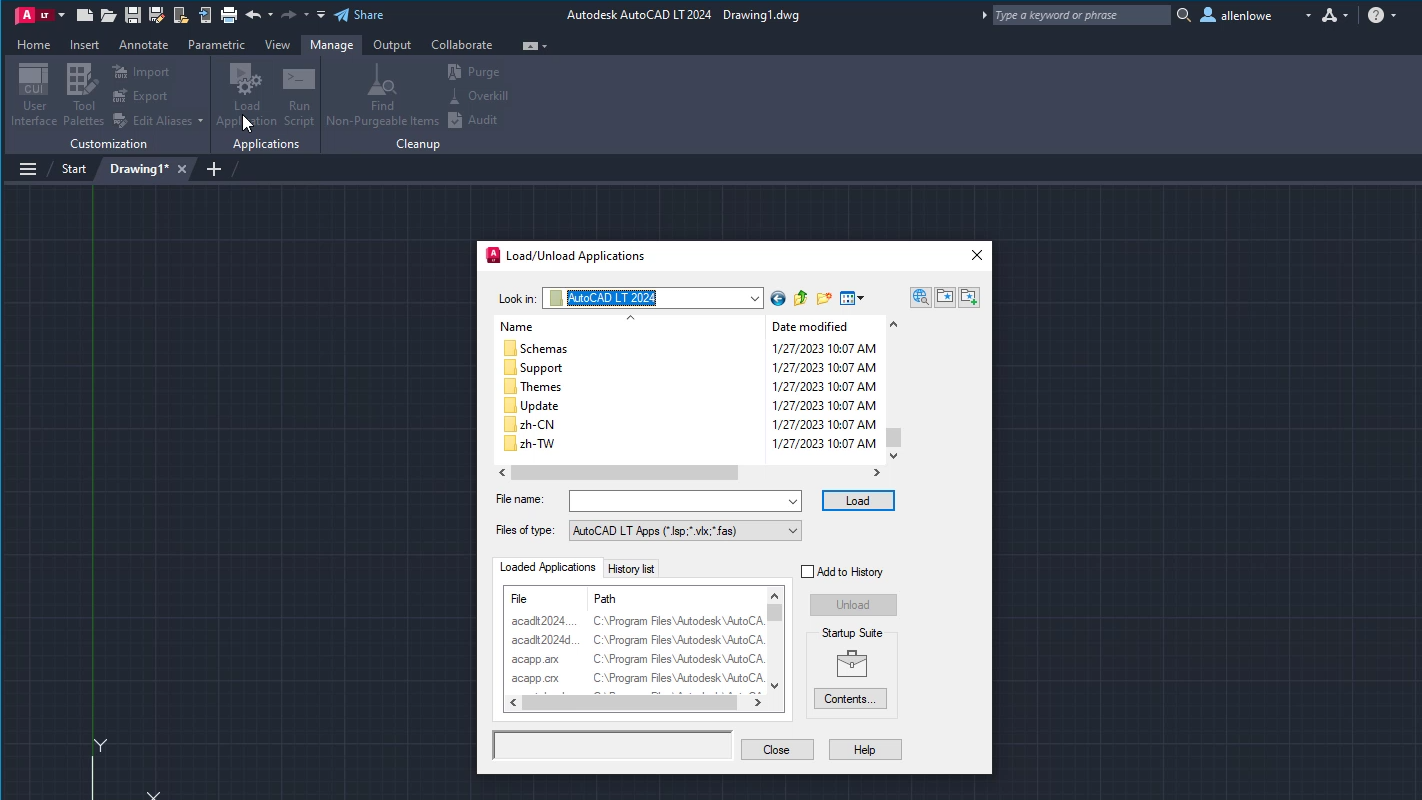
Comme vous pouvez le constater, AutoCAD LT est capable de charger des fichiers AutoLISP de différentes manières. Les méthodes que vous utilisez dépendent de la configuration de votre environnement de dessin. Pour l’instant, nous allons charger un fichier AutoLISP à l’aide de la boîte de dialogue Charger/Décharger les applications.
- Dans AutoCAD LT, cliquez sur l’onglet Gérer > groupe de fonctions Applications > Charger une application. Trouver
Vous pouvez également saisir APPLOAD dans l’invite de commande.
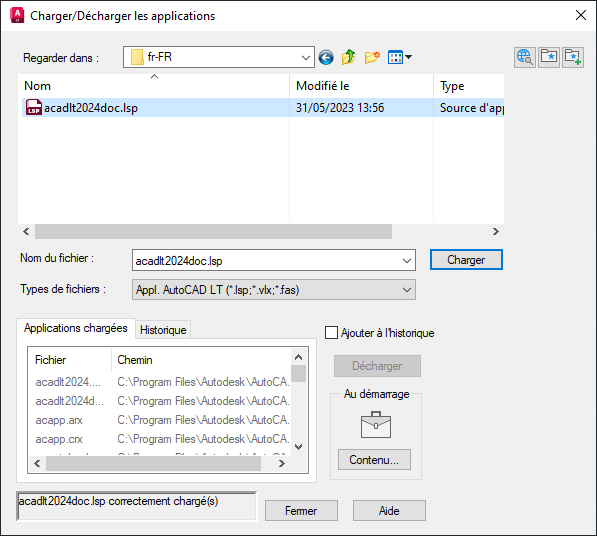
- Dans la boîte de dialogue Charger/Décharger les applications, cliquez sur la liste déroulante Rechercher dans et sélectionnez Ce PC.
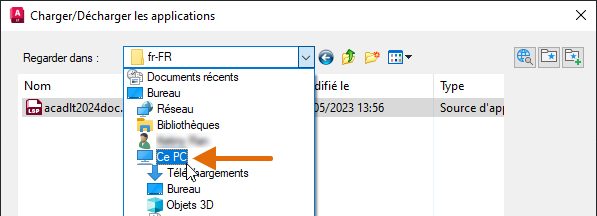
- Dans la liste des dossiers et fichiers, accédez à C:\Program Files\Autodesk\AutoCAD LT <release>\Support\en-us.
Si une autre langue que l’anglais est installée, par exemple fr-fr, sélectionnez ce dossier au lieu de en-us.
- Sélectionnez acadlt2024doc.lsp et cliquez sur Charger.
Le fichier acadlt2024doc.lsp est l’un des fichiers AutoLISP portant un nom spécifique qu’AutoCAD LT recherche et charge s’il est trouvé dans chaque dessin ouvert ou créé. Ce fichier AutoLISP contient certaines commandes et fonctions AutoLISP personnalisées utilisées par le produit. Ici, je l’utilise simplement comme fichier d’exemple.
Dans la boîte de message, « acadlt2024doc.lsp correctement chargé(s) » s’affiche dans le coin inférieur gauche de la boîte de dialogue et dans la fenêtre de la ligne de commande.

- Cliquez sur Fermer.
- Dans la ligne de commande, saisissez ddgrips.
La commande DDGRIPS définie par AutoLISP dans le fichier acadlt2024doc.lsp est alors lancée. La commande DDGRIPS ouvre la boîte de dialogue Options et active l’onglet Sélection.
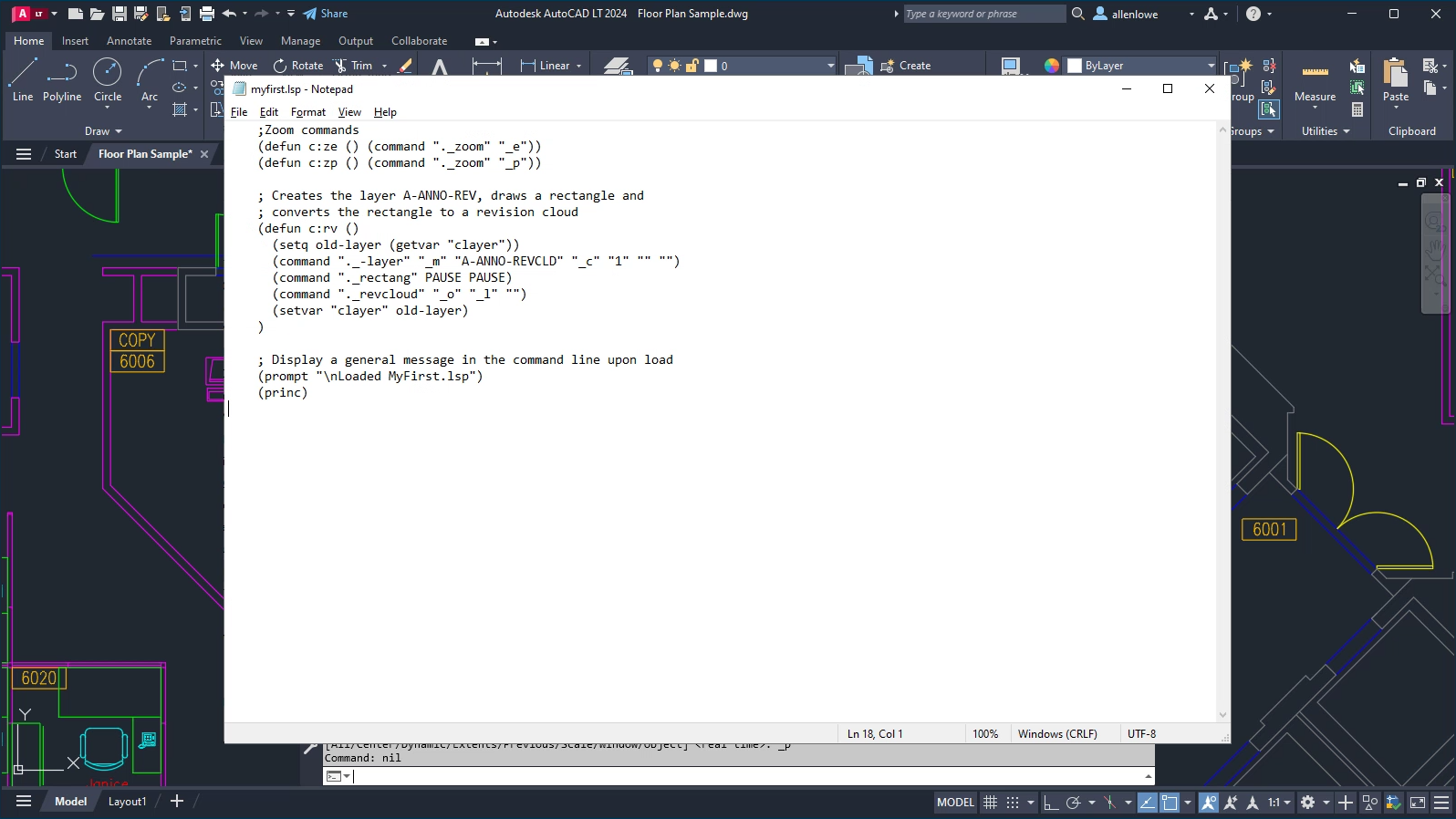
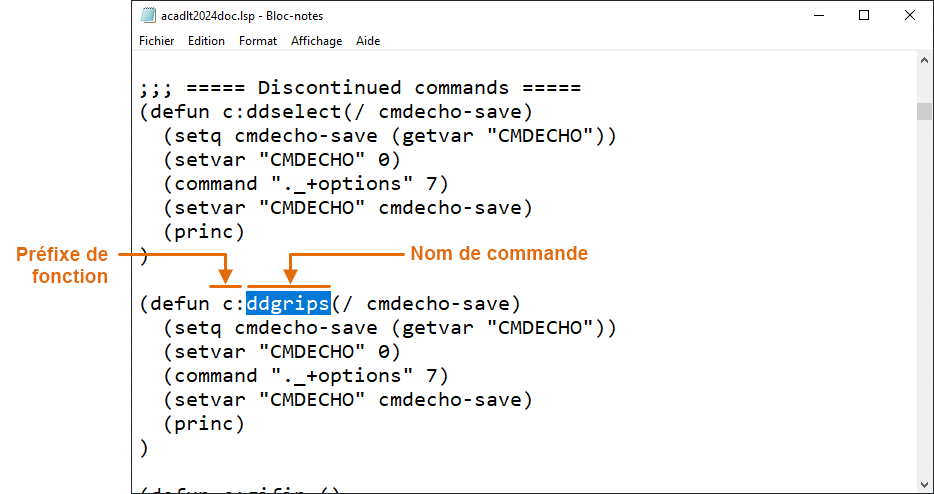
Dans l’exercice précédent, vous avez utilisé la commande DDGRIPS. Vous vous demandez certainement comment vous auriez pu savoir qu’il s’agit d’une commande dans le fichier AutoLISP chargé. Parfois, les programmes peuvent utiliser du code qui affiche un message directement dans la fenêtre de la ligne de commande afin que vous sachiez quelles commandes sont définies et peuvent être utilisées. Cependant, ce n’est pas toujours le cas, et vous devrez peut-être ouvrir un fichier AutoLISP pour savoir quelles commandes sont définies. Un fichier AutoLISP peut être ouvert à l’aide du Bloc-notes.
L’image suivante montre une partie du fichier acadlt2024doc.lsp ouvert dans le Bloc-notes. Les commandes définies par AutoLISP qui peuvent être saisies dans l’invite de commande portent le préfixe c:. Le texte qui suit directement c: est le nom de la commande.
Gérer et sécuriser des fichiers AutoLISP
Bien qu’il n’existe aucun emplacement spécifique où vous devez stocker les fichiers AutoLISP que vous téléchargez ou créez avant de les utiliser, il est recommandé de les stocker dans un emplacement partagé. Comme pour les gabarits de dessin et les bibliothèques de blocs, vous devez vous assurer que tous les dessinateurs d’une équipe ou de l’entreprise ont accès aux mêmes fichiers AutoLISP. Vous devez envisager de :
- les stocker dans un dossier sur un lecteur réseau ou chez un fournisseur de services de stockage dans le cloud ;
- les synchroniser d’un dossier réseau vers le lecteur local à l’aide d’un script de connexion Windows ou d’un fichier de commandes au démarrage de Windows.
Une fois que vous avez identifié un dossier pour stocker vos fichiers AutoLISP, vous devez indiquer à AutoCAD LT où se trouve le dossier à l’aide des paramètres Chemin de recherche de fichiers de support de travail et Emplacements approuvés de l’onglet Fichiers de la boîte de dialogue Options. AutoCAD LT a besoin de savoir où se trouvent les fichiers LSP pour les raisons suivantes :
- charger d’autres fichiers AutoLISP si nécessaire à l’aide de la fonction de chargement AutoLISP (paramètre Chemin de recherche de fichiers de support de travail) ;
- identifier les dossiers à partir desquels il est possible de charger des fichiers LSP (paramètre Emplacements approuvés).
Les étapes suivantes indiquent comment ajouter le dossier C:\AutoLISP Files aux paramètres Chemin de recherche de fichiers de support de travail et Emplacements approuvés. Vous utiliserez cet emplacement ultérieurement pour créer un fichier LSP avec quelques programmes AutoLISP courts.
- Dans l’explorateur de fichiers, créez le dossier Fichiers AutoLISP sur le lecteur C:\ ou dans un emplacement auquel vous avez accès en écriture, tel que Documents.
- Dans AutoCAD LT, cliquez avec le bouton droit de la souris sur la zone de dessin et choisissez Options. Trouver
- Dans la boîte de dialogue Options, onglet Fichiers, développez et sélectionnez le nœud Chemin de recherche de fichiers de support de travail.
Les dossiers répertoriés sont ceux dans lesquels AutoCAD LT recherche vos fichiers AutoLISP parmi d’autres types de fichiers personnalisés utilisés pour stocker des motifs de hachures, des types de ligne, des alias de commande et définir de nouveaux éléments d’interface utilisateur.
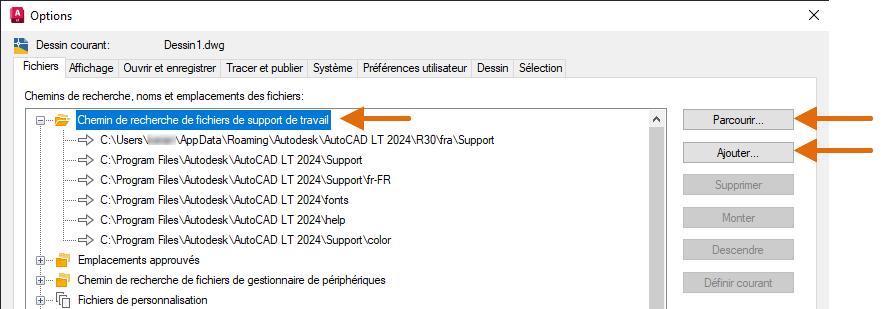
- Cliquez sur Ajouter, puis sur Parcourir sur le côté droit.
- Dans la boîte de dialogue Rechercher un dossier, accédez au dossier C:\AutoLISP Files ou au dossier contenant vos fichiers AutoLISP.
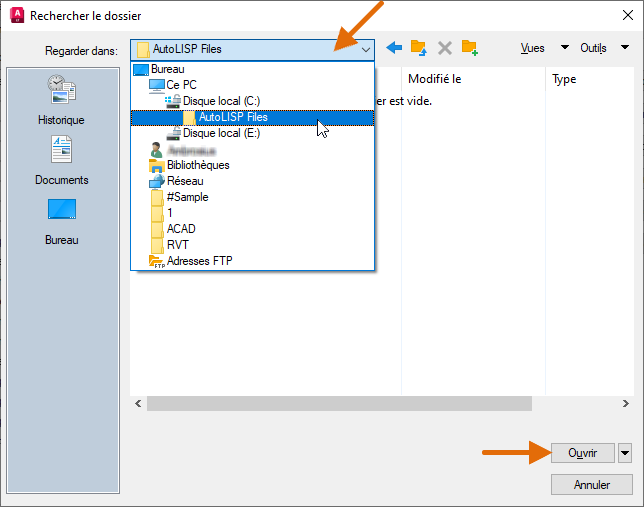
- Sélectionnez le dossier contenant vos fichiers AutoLISP et cliquez sur Ouvrir.
Le dossier est ajouté au bas de la liste.
Remarque : AutoCAD LT recherche des fichiers personnalisés dans la liste de haut en bas. Dans la plupart des cas, vous n’avez pas besoin de réorganiser les dossiers, sauf si vous souhaitez remplacer l’un des fichiers de personnalisation standard par l’un des vôtres.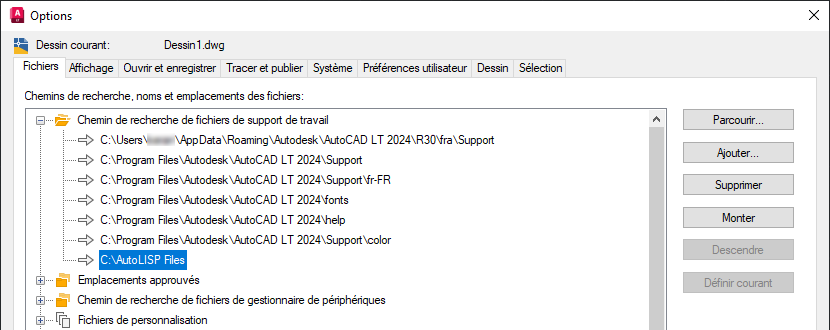
- Sélectionnez le nœud Emplacements approuvés et ajoutez le dossier C:\AutoLISP Files ou le dossier contenant vos fichiers AutoLISP. Suivez les étapes 4 à 6 pour ajouter le dossier.
- Si la boîte de message Chemin de recherche de fichiers approuvés – Problème de sécurité s’affiche, cliquez sur Continuer.
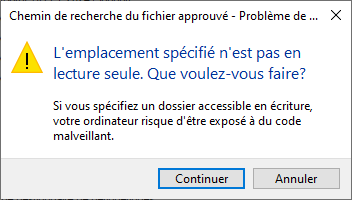
A faire : Il est recommandé de marquer le dossier dans lequel vous stockez vos fichiers AutoLISP en lecture seule.Le dossier est ajouté au bas de la liste.
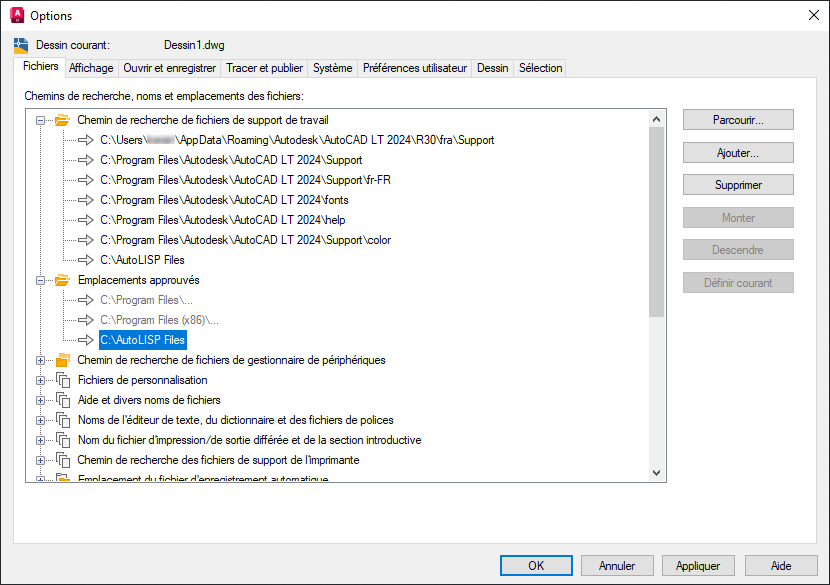
- Cliquez sur OK pour enregistrer les modifications et quitter la boîte de dialogue Options.
En plus de marquer les dossiers contenant vos fichiers AutoLISP en lecture seule et d’identifier ces dossiers comme étant de confiance, AutoCAD LT offre également quelques paramètres supplémentaires qui aident à sécuriser AutoCAD LT contre les codes et les logiciels malveillants. Vous pouvez accéder aux paramètres de sécurité d’AutoCAD LT en procédant comme suit :
- Dans AutoCAD LT, cliquez avec le bouton droit de la souris sur la zone de dessin et choisissez Options. Trouver
- Dans la boîte de dialogue Options, onglet Système, sous le groupe de fonctions Sécurité, cliquez sur Options de sécurité.
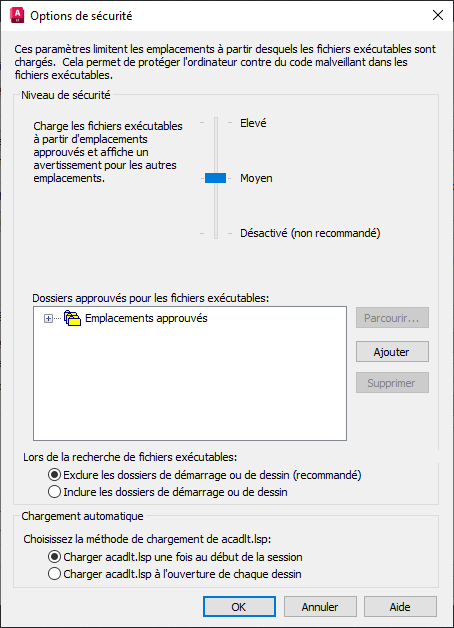
- Modifiez les options selon vos besoins dans les sections Niveau de sécurité et Chargement automatique.
- Niveau de sécurité : contrôle les restrictions appliquées au chargement des programmes exécutables (variable système SECURELOAD).
- Dossiers approuvés : dossiers dans lesquels AutoCAD est autorisé à charger des programmes exécutables lorsque le niveau de sécurité est moyen ou supérieur (variable système TRUSTEDPATHS).
- Lors de la recherche des fichiers exécutables : détermine si AutoCAD LT doit rechercher les fichiers AutoLISP dans le dossier de démarrage défini par le raccourci sur le bureau ou dans le dossier d’un dessin ouvert (variable système LEGACYCODESEARCH).
- Chargement automatique : détermine si acadlt.lsp est chargé au début de la session uniquement ou à chaque ouverture de dessin (variable système ACADLSPASDOC).
- Cliquez sur OK pour enregistrer les modifications ou sur Annuler pour les ignorer et fermer la boîte de dialogue.
- Dans la boîte de dialogue Options, cliquez sur OK pour enregistrer les modifications et fermer la boîte de dialogue.
Saisir des instructions AutoLISP dans AutoCAD LT
Être capable de charger et de gérer les fichiers AutoLISP que vous trouvez en ligne, ou que votre entreprise possède déjà, est le premier pas pour améliorer votre productivité avec AutoLISP dans AutoCAD LT. Lorsque vous commencez à utiliser les programmes AutoLISP à partir des fichiers AutoLISP déjà présents dans vos flux de travail quotidiens, vous souhaiterez peut-être un jour les modifier ou même écrire vos propres programmes AutoLISP de base.
Vous pensez peut-être qu’AutoLISP est un langage de programmation et que vous n’êtes pas un programmeur. Certes, AutoLISP est un langage de programmation, mais il n’est pas nécessaire d’être programmeur pour apprendre et écrire des programmes AutoLISP. Le programme AutoLISP le plus simple est une simple instruction qui permet d’exécuter une commande ou de modifier la valeur d’une variable système.
Une instruction AutoLISP commence par une parenthèse ouvrante et se termine par une parenthèse fermante. Voici un exemple d’instruction AutoLISP qui active le mode ortho avec la variable système ORTHOMODE.
(setvar "orthomode" 1)
Comme les noms de commandes et de variables système, les instructions AutoLISP peuvent être saisies dans l’invite de commande d’AutoCAD LT. Faisons un essai :
- Dans AutoCAD LT, créez un dessin.
- Dans la barre d’état, cliquez sur le bouton Mode ortho pour désactiver le mode ortho.
Le bouton de la barre d’état est grisé lorsqu’il est désactivé.

- Dans l’invite de commande, saisissez (setvar "orthomode" 1) et appuyez sur Entrée.
Le bouton Mode ortho de la barre d’état doit maintenant être activé et de couleur bleue.

Félicitations, vous avez rédigé votre première instruction AutoLISP ! Vous êtes maintenant programmeur !
L’instruction AutoLISP précédente utilise la fonction setvar pour définir la valeur d’une variable système. Il existe également une fonction qui renvoie la valeur actuelle d’une variable système nommée getvar. Les fonctions setvar et getvar ne sont que deux des centaines de fonctions qui peuvent être utilisées pour automatiser les flux de travail à l’aide d’AutoLISP. Bien que le langage de programmation AutoLISP comporte des centaines de fonctions, il vous suffit de comprendre cinq fonctions clés pour vous lancer. Deux d’entre elles vous ont déjà été présentées. Les cinq fonctions sont les suivantes :
- COMMAND : exécute une commande avec les options et les valeurs spécifiées.
- DEFUN : organise plusieurs instructions AutoLISP en une fonction nommée. Les fonctions peuvent être définies comme des commandes pouvant être saisies directement dans l’invite de commande d’AutoCAD.
- GETVAR : extrait la valeur actuelle d’une variable système.
- SETQ : enregistre une valeur qui peut ensuite être transmise à une commande ou à une fonction AutoLISP.
- SETVAR : attribue une valeur à une variable système.
Maintenant que vous connaissez les cinq fonctions clés et que vous avez utilisé la fonction setvar pour définir une variable système, nous allons utiliser la fonction command. Avant de continuer, vous devez savoir que les noms de commande peuvent être précédés par les caractères . (point) et _ (trait de soulignement), tandis que les noms d’option de commande peuvent être précédés par le caractère _ (trait de soulignement). Ces caractères permettent de s’assurer que la commande fournie s’exécute comme prévu.
Voici une explication de la signification de ces caractères :
- . (point) permet de s’assurer que la commande standard est utilisée et non une commande qui a été redéfinie avec AutoLISP. La commande UNDEFINE permet d’annuler la définition d’une commande standard.
- _ (trait de soulignement) permet de s’assurer que l’instruction AutoLISP exécute le nom global de la commande ou de l’option plutôt que le nom de la commande ou de l’option en langue locale. Par exemple, sans trait de soulignement, la version française d’AutoCAD LT devrait contenir le nom de commande CERCLE. L’ajout du trait de soulignement permet à la même instruction AutoLISP de fonctionner en anglais et en français, ainsi que dans n’importe quelle autre langue.
Dans les étapes suivantes, vous allez dessiner un cercle et effectuer un zoom sur l’étendue du dessin à l’aide de la fonction command.
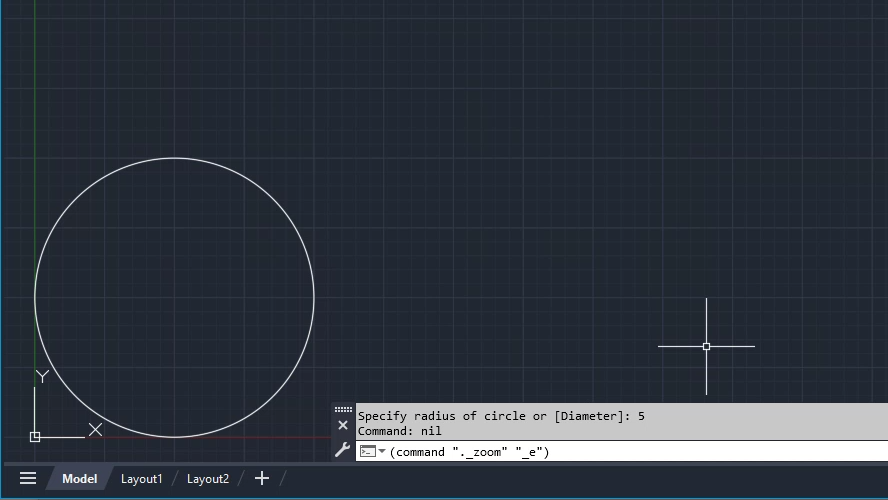
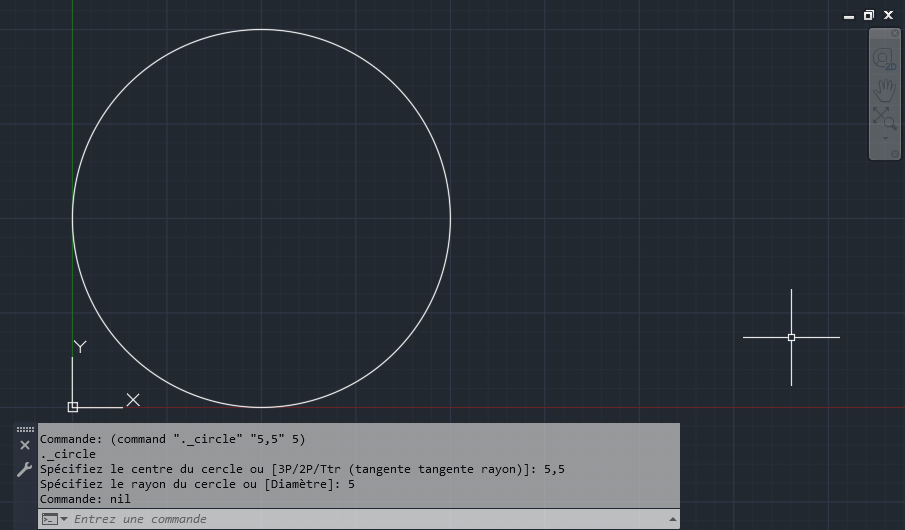
- Dans l’invite de commande, saisissez (command "._circle" "5,5" 5) et appuyez sur Entrée.
Un cercle est dessiné sur le calque courant avec un rayon de 5 unités à 5,5.
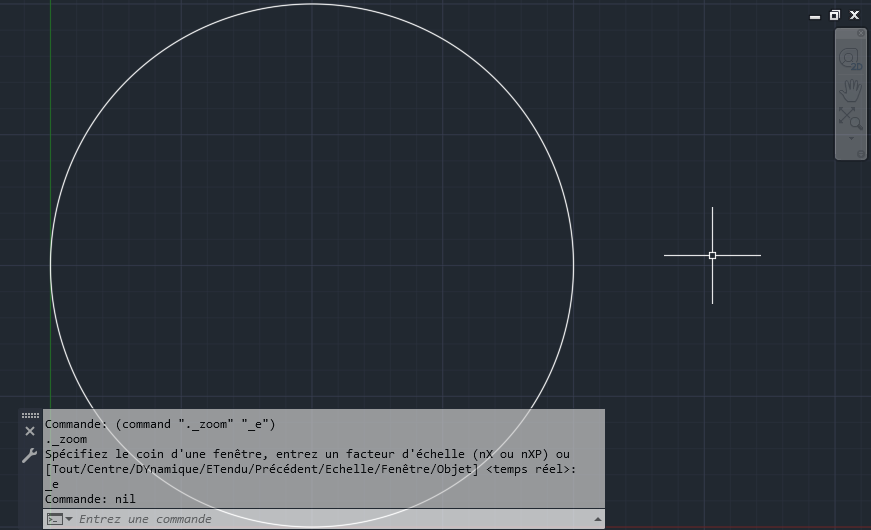
- Dans l’invite de commande, saisissez (command "._zoom" "_e") et appuyez sur Entrée.
Un zoom est effectué sur l’étendue du cercle s’il s’agit du seul objet du dessin. Dans le cas contraire, un zoom est effectué sur l’étendue de tous les objets du dessin.
Maintenant que vous avez vu quelques instructions AutoLISP, examinons de plus près les différentes parties et la syntaxe des exemples d’instructions AutoLISP :
- Une instruction AutoLISP commence par une parenthèse ouvrante et se termine par une parenthèse fermante.
- Les noms de commandes, les options et les valeurs non numériques dans les instructions AutoLISP doivent être entourés de guillemets doubles. Les guillemets doubles utilisés par paires et servent à indiquer une chaîne. Voici quelques exemples de chaînes de caractères : "1 1/4\", "CONFIDENTIAL DRAFT" et "DOOR36.dwg".
- Les nombres entiers et décimaux ne doivent pas nécessairement être entourés de guillemets doubles dans la plupart des cas, sauf s’ils font partie d’une chaîne.
- Les valeurs de coordonnées peuvent être représentées sous forme de chaîne ou de liste. Par exemple, "5,5" et ’(5 5) ont la même signification lorsqu’elles sont utilisées sous forme de valeur à la fonction command.
- Les guillemets doubles sans valeur ("") représentent la pression de la touche Entrée.
- La variable PAUSE (ou jeton) est utilisée pour indiquer à quel moment l’utilisateur doit être invité à saisir des données.
- Si une chaîne contient un guillemet double, placez un caractère de barre oblique inversée (\) avant le guillemet double pour que celui-ci soit interprété comme un guillemet double littéral. Par exemple, si votre chaîne contient le symbole du pouce, elle peut ressembler à "1 1/4\"".
Bien que la saisie d’instructions directement dans l’invite de commande soit un excellent moyen d’apprendre AutoLISP étant donné que vous obtenez un feedback en temps réel, il n’est pas très efficace de saisir à plusieurs reprises des instructions dans l’invite de commande. Une méthode pour vous permettre de réutiliser des instructions AutoLISP consiste à les regrouper sous la forme d’une commande personnalisée à l’aide de la fonction defun.
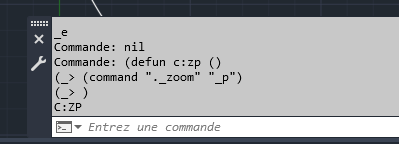
Essayons la fonction defun et définissons une commande personnalisée nommée ZP qui permet d’effectuer un zoom sur la vue précédente du dessin :
- Dans l’invite de commande, saisissez (defun c:zp (), puis appuyez sur Entrée.
- Dans l’invite (_>, saisissez (command "._zoom" "_p"), puis appuyez sur Entrée.
- Dans l’invite (_>, saisissez ), puis appuyez sur Entrée.
C:ZP est renvoyé à la commande.
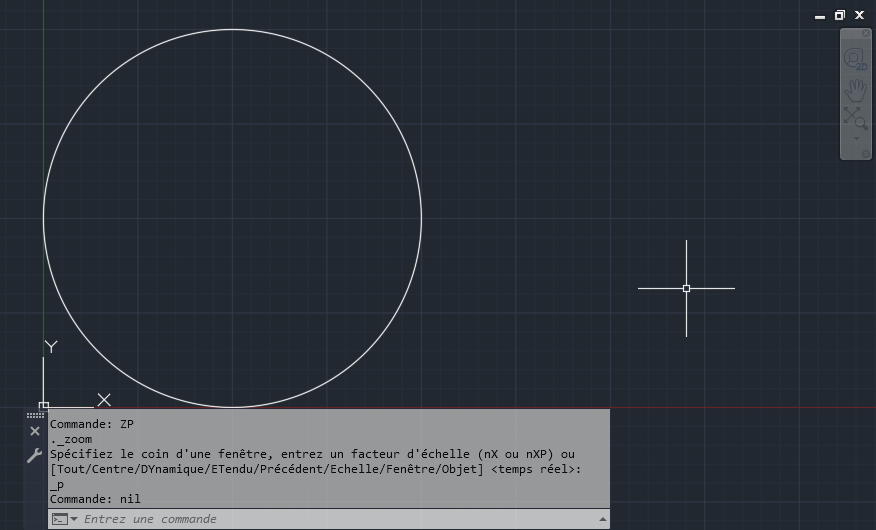
- Dans l’invite de commande, saisissez ZP.
La vue précédente est restaurée.
- Utilisez la commande ZOOM ou PAN pour ramener le cercle dans la vue actuelle.
- Dans l’invite de commande, saisissez ZP.
La vue précédente est à présent restaurée.
Même si vous pouvez définir des commandes personnalisées avec la fonction defun pour faciliter la réutilisation des instructions AutoLISP, les commandes que vous définissez ne sont disponibles que dans les dessins pour lesquels elles sont définies, et tant que le dessin reste ouvert. Dans la section suivante, vous apprendrez à créer un fichier AutoLISP pour stocker vos commandes AutoLISP personnalisées ainsi que d’autres instructions AutoLISP que vous pourriez vouloir exécuter lors du chargement du fichier AutoLISP.
Pour en savoir plus sur les cinq fonctions clés et sur les centaines d’autres fonctions disponibles, consultez le Guide de référence AutoLISP.
Stocker des instructions AutoLISP dans des fichiers AutoLISP (LSP)
Maintenant que vous savez comment saisir des expressions AutoLISP dans l’invite de commande, voyons comment créer un fichier AutoLISP et stocker vos expressions AutoLISP et vos commandes personnalisées pour pouvoir les utiliser lorsque vous en avez besoin. Les fichiers AutoLISP sont des fichiers texte ASCII qui peuvent être créés à l’aide d’un simple éditeur de texte, tel que le Bloc-notes, et dont l’extension est .lsp. Il n’est pas recommandé d’utiliser une application de traitement de texte telle que Write ou Word, car elle peut introduire des caractères et des formats particuliers qui poseront des problèmes au moment de charger le fichier LSP.
Dans les exercices suivants, vous apprendrez à créer un fichier LSP, à ajouter des instructions AutoLISP au fichier LSP, à charger le fichier LSP et à essayer les commandes définies dans le fichier LSP. Outre les cinq fonctions clés mentionnées précédemment, vous découvrirez également les éléments suivants :
- les fonctions prompt et princ utilisées pour afficher et supprimer des messages dans la fenêtre de ligne de commande ;
- les commentaires qui sont des instructions dans un fichier LSP et qui commencent par ; (point-virgule). Ces lignes ne sont là qu’à titre d’information et ne sont pas exécutées. Un commentaire peut se trouver sur sa propre ligne ou après une instruction AutoLISP.
Créons maintenant notre propre fichier et chargeons-le dans AutoCAD LT :
- Sous Windows, cliquez sur le bouton Démarrer > Accessoires Windows > Bloc-notes ou entrez bloc-notes dans le champ de recherche de la barre des tâches.
- Dans le Bloc-notes, saisissez ce qui suit dans la zone de l’éditeur :
; Zoom commands
(defun c:ze () (command "._zoom" "_e"))
(defun c:zp () (command "._zoom" "_p"))

; Creates the layer A-ANNO-REV, draws a rectangle and
; converts the rectangle to a revision cloud with arc lengths
; based on half the current value of the LTSCALE system variable
(defun c:rv ()
  (setq old-layer (getvar "clayer"))

  (command "._-layer" "_m" "A-ANNO-REVCLD" "_c" "1" "" "")
  (command "._rectang" PAUSE PAUSE)
  (command "._revcloud" "_a" (/ (getvar "ltscale") 2) "" "_o" "_l" "_n")

  (setvar "clayer" old-layer)
)

; Display a general message in the command line upon load
(prompt "\nLoaded MyFirst.lsp")
(princ)
- Dans la barre de menu, cliquez sur Fichier > Enregistrer sous.
- Dans la boîte de dialogue Enregistrer sous, accédez au dossier C:\AutoLISP Files.
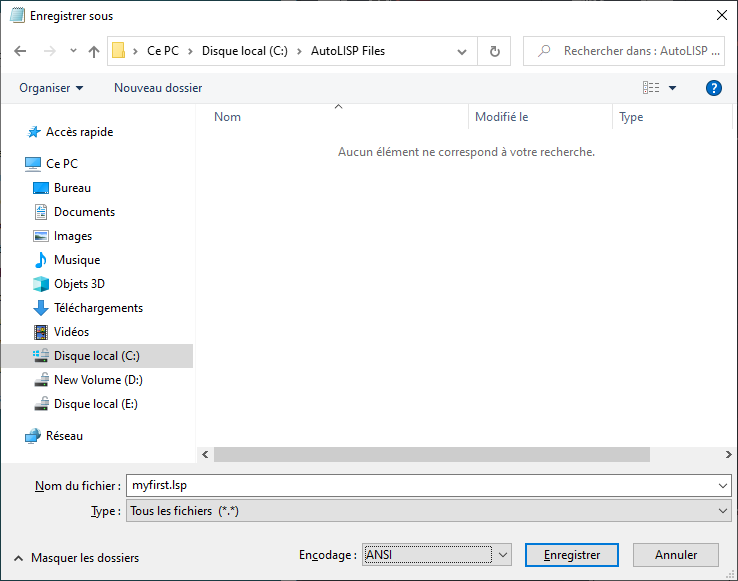
- Dans la case Nom du fichier, saisissez myfirst.lsp.
- Cliquez sur la liste déroulante Enregistrer sous et choisissez Tous les fichiers (*.*).
- Cliquez sur la liste déroulante Encodage et sélectionnez ANSI.
Si vos programmes doivent utiliser des caractères Unicode, sélectionnez UTF-8.
- Cliquez sur Enregistrer.
Maintenant que vous avez créé le fichier, au lieu d’utiliser la boîte de dialogue Charger/Décharger les applications qui s’affiche avec la commande APPLOAD, vous allez charger le fichier LSP à l’aide de l’Explorateur de fichiers.
- Sous Windows, cliquez avec le bouton droit de la souris sur le bouton Démarrer de Windows et choisissez Explorateur de fichiers.
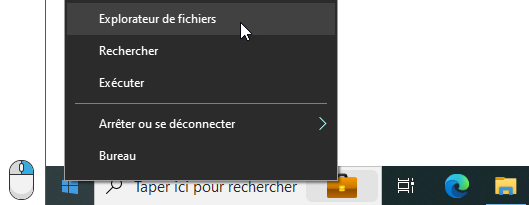
- Dans l’explorateur de fichiers, naviguez jusqu’à l’emplacement du fichier myfirst.lsp.
- Ouvrez un dessin dans AutoCAD LT.
- Cliquez sur le fichier LSP et faites-le glisser sur la zone de dessin d’AutoCAD LT.
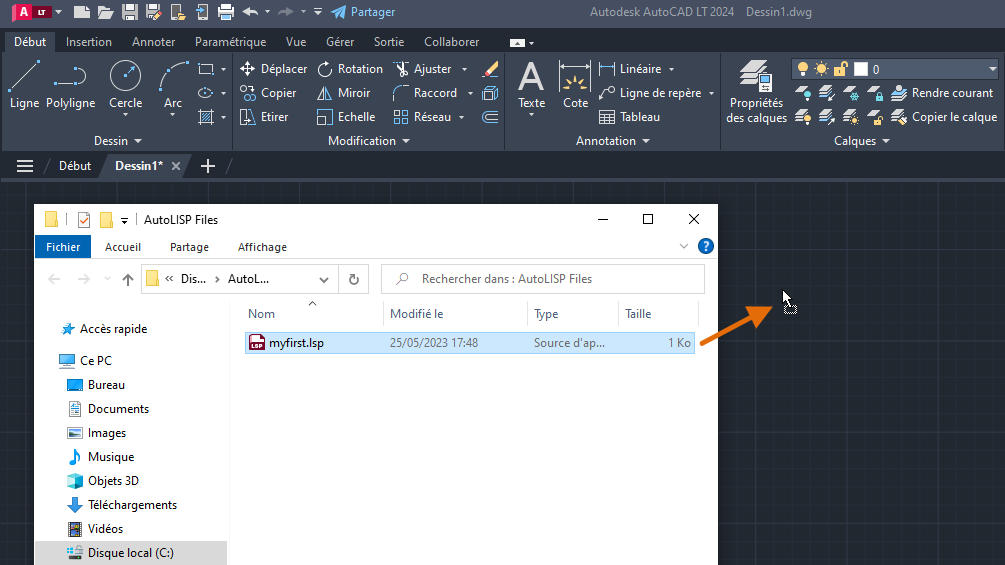
- Relâchez le bouton de la souris pour charger le fichier dans le dessin.
Une fois chargé, le message « Loaded myfirst.lsp » (myfirst.lsp chargé) doit s’afficher dans l’historique de la fenêtre de la ligne de commande qui a été affiché par la fonction d’invite.

- Dans l’invite de commande, saisissez RV.
- Spécifiez deux points pour définir le nuage de révision rectangulaire.
Notez que le nuage de révision est rouge et qu’il est placé sur le calque A-ANNO-REVCLD. Vous pouvez le voir dans la liste déroulante Calques du groupe de fonctions Calques du ruban ou dans les palettes Propriétés/Propriétés rapides.
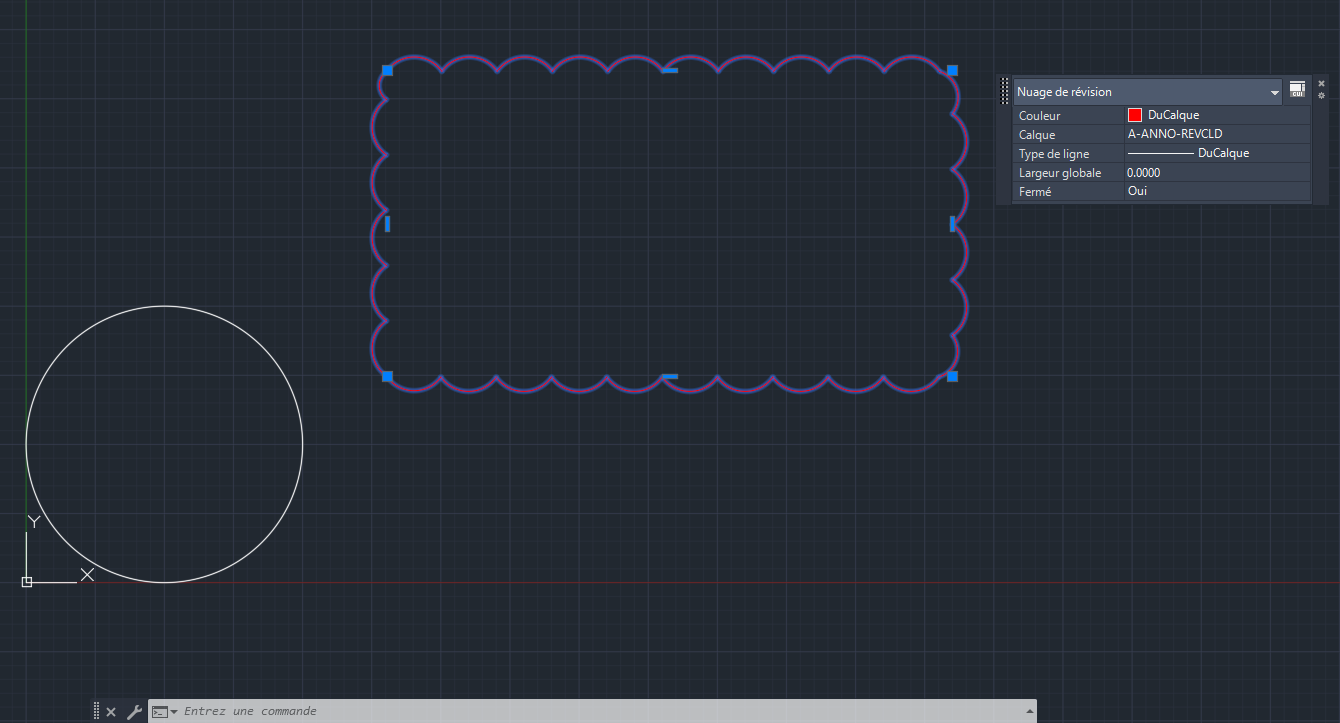
- Dans l’invite de commande, saisissez ZE.
Un zoom est effectué sur l’étendue du dessin.
- Dans l’invite de commande, saisissez ZP.
La vue précédente du dessin est restaurée.
Charger des fichiers AutoLISP avec la suite de démarrage
La boîte de dialogue Charger/Décharger les applications permet non seulement de charger manuellement les fichiers AutoLISP en fonction de vos besoins, mais également de charger automatiquement les fichiers AutoLISP à l’ouverture ou à la création d’un fichier de dessin. La zone Suite de démarrage de la boîte de dialogue Charger/Décharger les applications permet de spécifier les fichiers AutoLISP à charger automatiquement.
Voici la procédure à suivre pour ajouter un fichier AutoLISP à la suite de démarrage :
- Dans AutoCAD LT, cliquez sur l’onglet Gérer > groupe de fonctions Applications > Charger une application. Trouver
Vous pouvez également saisir APPLOAD dans l’invite de commande.
- Dans la boîte de dialogue Charger/Décharger les applications, sous la section Suite de démarrage, cliquez sur Contenu.
- Dans la boîte de dialogue Suite de démarrage, cliquez sur Ajouter.
- Dans la boîte de dialogue Ajouter un fichier à la suite de démarrage, recherchez et sélectionnez le fichier AutoLISP que vous souhaitez charger automatiquement. Cliquez sur Ouvrir.
Si vous avez créé le fichier myfirst.lsp dans la section précédente, vous pouvez sélectionner ce fichier.
- Cliquez deux fois sur Fermer pour revenir à la zone de dessin.
Le fichier AutoLISP que vous avez ajouté à la suite de démarrage est automatiquement chargé dans le dessin actuel.
Remarque : Si vous avez ajouté le fichier myfirst.lsp à la suite de démarrage et que vous passez à la section suivante, il est préférable de supprimer le fichier de cette suite pour l’instant. Revenez à la suite de démarrage dans la boîte de dialogue Charger/Décharger les applications, sélectionnez le fichier myfirst.lsp et cliquez sur Supprimer.
Fichiers AutoLISP de démarrage spécifiques
Au démarrage d’AutoCAD LT ou à la création/l’ouverture d’un dessin, AutoCAD LT recherche quatre fichiers AutoLISP portant des noms spécifiques. Si ces fichiers sont trouvés, ils sont automatiquement chargés. Ces fichiers permettent de s’assurer que l’environnement d’AutoCAD LT est configuré comme prévu et que les commandes définies par AutoLISP sont disponibles lors de la création ou de l’ouverture d’un dessin.
AutoCAD LT recherche et charge automatiquement ces quatre fichiers lorsqu’ils se trouvent dans les chemins de support correspondants :
- acadlt.lsp : chargé au démarrage par défaut, mais peut également être chargé dans chaque dessin créé ou ouvert en fonction de la valeur actuelle de la variable système ACADLSPASDOC ;
- acadlt2024.lsp : chargé au démarrage uniquement ;
- acadltdoc.lsp : chargé dans chaque dessin créé ou ouvert ;
- acadltdoc2024.lsp : chargé dans chaque dessin créé ou ouvert.
Vous devez créer acadlt.lsp et acadltdoc.lsp. Ils ne font pas partie de l’installation standard d’AutoCAD LT. acadlt2024.lsp et acadltdoc2024.lsp sont inclus dans le programme et ne doivent pas être modifiés.
Vous pouvez utiliser les fichiers acadlt.lsp et acadltdoc.lsp comme n’importe quel autre fichier LSP, avec l’avantage que ces fichiers sont automatiquement chargés dans les contextes mentionnés ci-dessus. Ces deux fichiers peuvent être utilisés pour charger d’autres fichiers AutoLISP à l’aide de la fonction de chargement d’AutoLISP, pour exécuter des instructions AutoLISP pendant le chargement de ces fichiers et pour définir des commandes AutoLISP afin qu’elles soient prêtes à être utilisées une fois qu’un dessin a été créé ou ouvert. La fonction de chargement d’AutoLISP accepte deux paramètres : le fichier AutoLISP à charger, qui est requis, et un deuxième paramètre facultatif, qui est un message à afficher si le fichier AutoLISP chargé est introuvable dans l’un des chemins de recherche de fichiers de support d’AutoCAD LT. Reportez-vous à la section Gérer et sécuriser des fichiers AutoLISP pour plus d’informations sur la configuration des chemins de recherche de fichiers de support.
Les étapes suivantes indiquent comment créer le fichier acadltdoc.lsp dans le dossier C:\AutoLISP Files, y ajouter quelques instructions AutoLISP, le charger dans AutoCAD LT, puis vérifier que le fichier a bien été chargé.
- Sous Windows, cliquez sur le bouton Démarrer > Accessoires Windows > Bloc-notes ou entrez bloc-notes dans le champ de recherche de la barre des tâches.
- Dans le Bloc-notes, saisissez ce qui suit dans la zone de l’éditeur :
; AutoLISP to be executed in each drawing created or opened

; Set Object Snap and Ortho modes
(setvar "osmode" 4133)
(setvar "orthomode" 1)

; Load the LSP file created earlier under the
; "Store AutoLISP Statements in AutoLISP (LSP) Files" section
(load "myfirst.lsp" "\nMyFirst.lsp file couldn't be found")

; Display a general message in the command line upon load
(prompt "\nLoading my custom programs")
(princ)
- Dans la barre de menu, cliquez sur Fichier > Enregistrer sous.
- Dans la boîte de dialogue Enregistrer sous, accédez au dossier C:\AutoLISP Files.
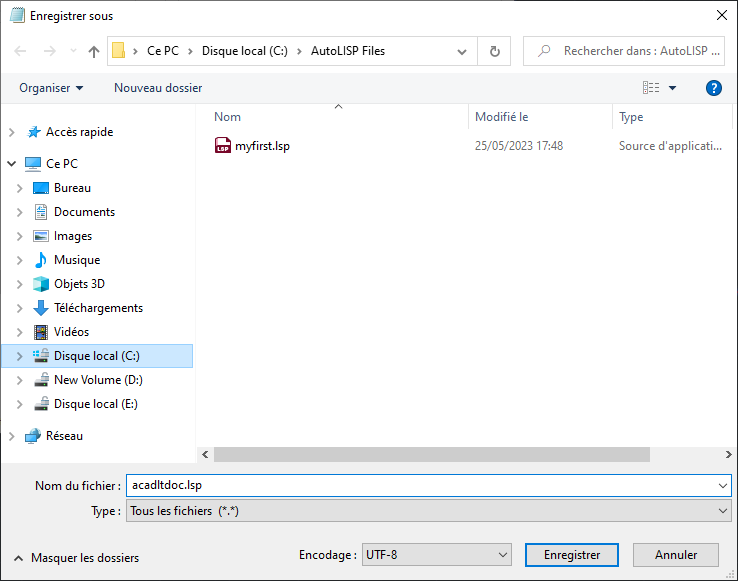
- Dans la case Nom du fichier, saisissez acadltdoc.lsp.
- Cliquez sur la liste déroulante Enregistrer sous et choisissez Tous les fichiers (*.*).
- Cliquez sur Enregistrer.
- Si AutoCAD LT 2024 n’est pas déjà en cours d’exécution, lancez AutoCAD LT 2024.
- Dans AutoCAD LT 2024, créez ou ouvrez un fichier de dessin.
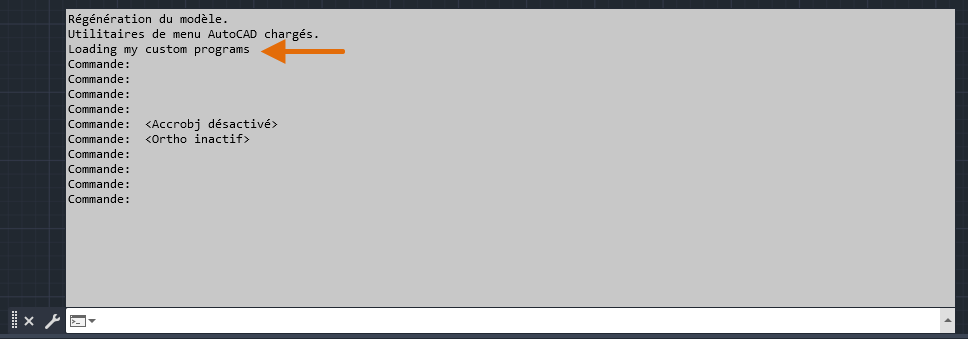
- Appuyez sur la touche F2 pour développer la fenêtre de la ligne de commande.
Dans la fenêtre de la ligne de commande, vous devriez voir le message « Loading my custom programs » (Chargement de mes programmes personnalisés). Il s’agit de l’une des deux dernières lignes entrées précédemment à l’étape 2.
- Dans la barre d’état, cliquez sur les boutons Mode ortho et Accrochage aux objets 2D s’ils sont bleus pour les désactiver.

- Créez ou ouvrez à nouveau un fichier dessin.
Les boutons de la barre d’état devraient à nouveau être activés.

Lots de plug-ins (options avancées)
Un lot de plug-ins est une structure de dossiers avec un fichier manifeste nommé PackageContents.xml qui informe AutoCAD LT des fichiers et des paramètres qui composent le plug-in. Bien que les lots de plug-ins ne soient pas nécessaires pour charger des programmes AutoLISP dans AutoCAD LT, comme vous l’avez déjà appris tout au long de cet article, ils peuvent faciliter la gestion des fichiers AutoLISP et constituent un moyen plus sûr que l’utilisation des fichiers acadlt.lsp ou acadltdoc.lsp. Les lots de plug-ins peuvent également vous aider à configurer AutoCAD LT sans qu’il soit nécessaire d’utiliser la boîte de dialogue Options dans la plupart des cas.
Pour plus d’informations sur les modules d’extension, reportez-vous à la rubrique Exemple : Structure de dossier .bundle de base d’un plug-in.
Résumé
L’automatisation de vos flux de travail peut contribuer à améliorer votre productivité et à réduire les tâches répétitives. Bien que la programmation AutoLISP comporte une courbe d’apprentissage, si vous vous en tenez aux cinq fonctions clés, vous pourrez créer de petits programmes qui vous aideront à réaliser à quel point AutoLISP peut être utile dans vos flux de travail quotidiens.
Commandes et variables système associées à AutoLISP
Voici quelques commandes et variables système fréquemment utilisées en lien avec AutoLISP.
| Commande | Description |
|---|---|
| CHARGEAUTOAPP | Répertorie ou recharge tous les plug-ins dans le dossier de plug-ins de l'application. |
| APPLOAD | Charge et décharge des applications et détermine les applications à charger au démarrage. |
| OPTIONS | Personnalise les paramètres de fonctionnement du programme. |
| OPTIONSSECURITE | Gère les restrictions de sécurité pour l’exécution de fichiers exécutables dans le produit. |
| NONDEF | Permet à une commande définie dans une application de remplacer une commande interne. |
| Variable système | Description | Valeur par défaut | Enregistré dans |
|---|---|---|---|
| ACADLSPASDOC | Détermine si le fichier acad.lsp ou acadlt.lsp d’AutoCAD LT est chargé dans chaque dessin ou uniquement dans le premier dessin ouvert d’une session. | 0 | Registre |
| APPAUTOLOAD | Détermine le moment du chargement des applications de plug-in. | 14 | Registre |
| CLAYER | Définit le calque courant. | 0 | Dessin |
| CLIPROMPTUPDATE | Détermine si la ligne de commande affiche les messages et les invites générés lorsqu’un fichier AutoLISP ou de script est en cours d’exécution. | 1 | Registre |
| CMDDIA | Contrôle l’affichage de l’éditeur de texte sur place pour les commandes COTEDIT et LREPERERAP et celui de certaines boîtes de dialogue dans les produits AutoCAD. | 1 | Registre |
| CMDECHO | Détermine si les invites et les entrées sont reprises lors de la fonction de commande AutoLISP. | 1 | Non enregistré |
| FILEDIA | Supprime l’affichage des boîtes de dialogue d’accès aux fichiers. | 1 | Registre |
| LEGACYCODESEARCH | Vérifie si la recherche de fichiers exécutables prend en compte le dossier à partir duquel le programme est démarré. | 0, peut être verrouillée par un administrateur CAO | Registre |
| NOMUTT | Supprime l’affichage d’un message qui devrait normalement rester visible. | 0 | Non enregistré |
| ORTHOMODE | Limite le mouvement du curseur à la perpendiculaire. | 0 | Dessin |
| OSMODE | Définit les accrochages aux objets actifs. | 4133 | Registre |
| SECURELOAD | Détermine si le chargement de fichiers exécutables est restreint aux seuls fichiers exécutables se trouvant dans des dossiers approuvés. | 1, peut être verrouillée par l’administrateur CAO | Registre |
| TEXTEVAL | Détermine la manière dont les chaînes de texte saisies avec TEXTE (à l’aide d’AutoLISP) ou avec -TEXTE sont évaluées. | 0 | Non enregistré |
| TRUSTEDPATHS | Indique les dossiers autorisés à charger et à exécuter des fichiers contenant du code. | Varie, peut être verrouillé par un administrateur CAO | Registre |