La fonction Tracé fournit un espace sûr pour collaborer sur les modifications apportées aux dessins sans craindre de modifier le dessin existant. L'analogie du tracé est un papier calque virtuel et collaboratif qui est placé sur le dessin, permettant aux collaborateurs d'ajouter des commentaires directement dans le dessin.
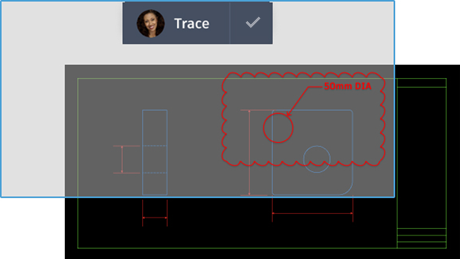
Créez un tracé, puis envoyez le dessin à vos collaborateurs afin qu'ils puissent l'afficher et y ajouter des contributions. Vous pouvez contribuer à un tracé créé par n'importe quel utilisateur, mais vous pouvez uniquement supprimer vos contributions du tracé d'un collaborateur. Vous pouvez utiliser les tracés sur votre ordinateur de bureau AutoCAD (Windows et Mac) ou sur les applications Web et mobile.
Créer un tracé
- Effectuez l'une des opérations suivantes :
- Sur la ligne de commande, entrez TRACE, suivi de N et du nom du tracé.
- Cliquez sur le . Cliquez sur Créer un tracé dans la palette.
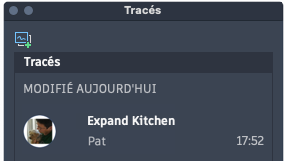
Le tracé est créé et vous êtes maintenant en mode tracé.
- Utilisez les commandes de dessin et de modification pour ajouter des annotations, du texte et une géométrie supplémentaire.
- Cliquez sur Fermer le tracé dans la barre d'outils Tracé.

Affichage et contribution à un tracé existant
Lorsque vous ouvrez un dessin contenant un tracé, un message d'avertissement s'affiche.
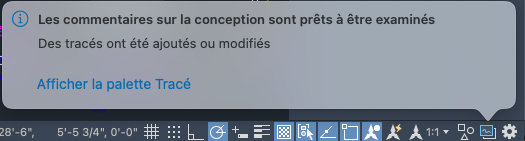
- Cliquez sur Afficher la palette Tracé dans le message d'avertissement ou sélectionnez le .
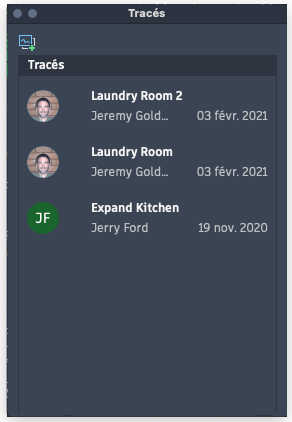
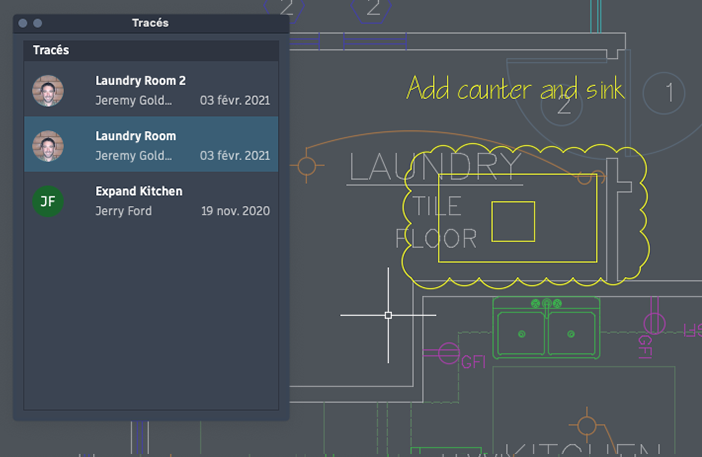
- Pour afficher un tracé existant ou y contribuer, sélectionnez l'un des tracés dans la palette.
-
Lorsqu'un tracé est actif, le viseur Tracé est disponible.
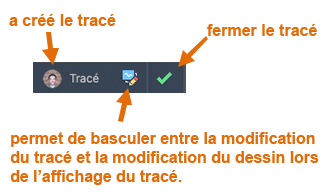
- Pour contribuer au tracé actif :
- Si nécessaire, basculez en édition du tracé.
 : le mode d'édition est actif, cliquez pour passer en mode d'affichage
 : le mode d'affichage est actif, cliquez pour passer en mode d'édition
- Utilisez les commandes de dessin et de modification pour ajouter des annotations, du texte et une géométrie supplémentaire.
- Si nécessaire, basculez en édition du tracé.
- Pour renommer un tracé, sélectionnez-le dans la palette, cliquez avec le bouton droit de la souris et choisissez Renommer.
- Pour supprimer un tracé, sélectionnez-le dans la palette, cliquez avec le bouton droit de la souris et choisissez Supprimer.
- Pour supprimer vos contributions, sélectionnez le tracé dans la palette, cliquez avec le bouton droit de la souris et choisissez Supprimer ma contribution.
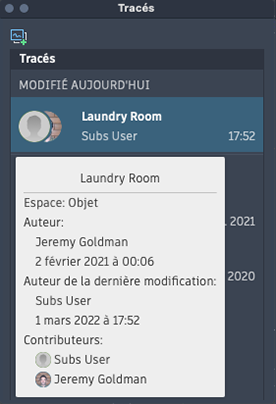
- Placez le curseur sur le tracé dans la palette pour afficher des détails, tels que les contributeurs.
Contributions au tracé
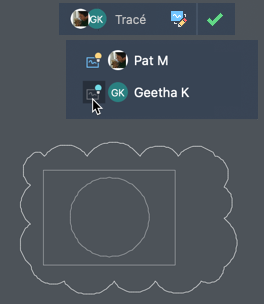
Maintenant que plusieurs personnes peuvent contribuer à un tracé, cliquez sur l'avatar dans le viseur du tracé pour afficher la liste des contributeurs pour le tracé actif.
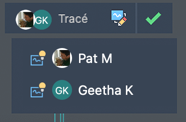
Si d'autres personnes ont contribué au tracé, vous pouvez effectuer les opérations suivantes :
- Placez le curseur sur le nom du contributeur dans la liste déroulante du viseur pour mettre en surbrillance sa contribution au tracé.
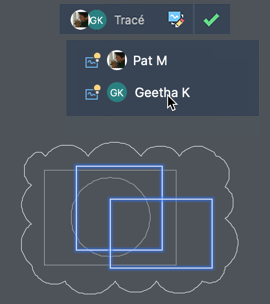
- Cliquez sur l'icône en regard du nom du contributeur pour masquer ou afficher ses contributions.
Détails de l'objet du tracé
Placez le curseur sur un objet du tracé pour voir qui l'a ajouté au tracé.
Nouvelles commandes
TRACE : ouvre et gère les tracés à partir de l'invite de commande.
TRACEENARRIERE : affiche le dessin hôte avec une saturation totale, tout en estompant la géométrie de trace.
EDITTRACE : passe le tracé actif en mode d'édition afin que vous puissiez y contribuer.
VUETRACE : passe le tracé actif en mode d'affichage afin de modifier le dessin parent.
TRACEENAVANT : affiche le tracé actif avec une saturation complète, tout en estompant la géométrie du dessin hôte.
PALETTETRACEFERMER : ferme la palette Trace.
PALETTETRACEOUVRIR : ouvre la palette Trace, dans laquelle vous pouvez afficher et gérer les tracés dans le dessin courant.
Nouvelles variables système
TRACECURRENT : affiche le nom du tracé actif lorsque TRACEMODE=1 ou 2.
TRACEDISPLAYMODE : indique si l'effet du papier calque est affiché (avant) ou non (arrière) lorsqu'un tracé est actif.
TRACEFADECTL : contrôle l'estompage lorsque TRACEMODE est actif. Ce paramètre a uniquement une incidence sur les objets qui ne sont pas en cours de modification (géométrie du dessin hôte ou géométrie du tracé).
TRACEMODE : indique si le tracé est actif et le mode actuel (modification ou affichage).
TRACEOSNAP : détermine si les accrochages aux objets s'appliquent à la géométrie du tracé lors de la visualisation d'un tracé.
TRACEPALETTESTATE : indique si la palette Trace est ouverte ou fermée.
TRACEPAPERCTL : contrôle l'opacité de l'effet de papier calque. Plus la valeur est basse, plus le papier calque est transparent.