Extension Shared Reference Point
Utilisez l’extension Shared Reference Point pour créer un système de coordonnées partagées entre Civil 3D et Revit.
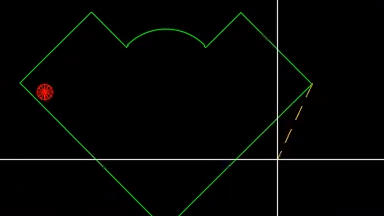
Les systèmes de coordonnées sont gérés différemment dans Civil 3D et dans Revit. L’extension Shared Reference Point améliore considérablement l’organisation du workflow entre les deux systèmes.
Dans cet article « Avez-vous essayé », nous allons examiner de plus près l’extension Shared Reference Point de Civil 3D. Cette fonctionnalité n’est pas nouvelle, mais vous serez peut-être curieux de savoir comment l’exploiter pour rationaliser vos projets de conception. L’extension Shared Reference Point est intégrée à Civil 3D 2022. Si vous utilisez une version antérieure, vous devez télécharger le complément séparément.
Dans chaque article « Avez-vous essayé », nous mettons en avant une fonctionnalité ou un workflow de Civil 3D. Nous examinons les nouveautés et les fonctionnalités existantes, et nous dégageons les fonctionnalités susceptibles d’améliorer votre expérience en tant qu’utilisateur de Civil 3D, tout en boostant votre productivité et celle de votre équipe.
Y a-t-il une fonctionnalité que vous souhaitez que nous abordions ? Donnez-nous votre avis au bas de la page et indiquez la fonctionnalité souhaitée dans la section des commentaires.
Présentation
Utilisez l’extension Shared Reference Point pour créer un système de coordonnées partagées entre Civil 3D et Revit. L’extension Shared Reference Point vous permet d’exporter des points et des altitudes définis dans Autodesk Civil 3D vers un fichier XML pour les importer dans Autodesk Revit et configurer un système de coordonnées partagées.
Les informations de deux points sont récupérées dans Civil 3D et exportées dans un fichier XML. Ces informations de coordonnées sont ensuite utilisées pour ajuster un modèle dans Revit afin qu’il corresponde au système de coordonnées utilisé dans Civil 3D.
Pourquoi utiliser cette fonctionnalité ?
L’extension Shared Reference Point simplifie la conception lorsque vous travaillez avec les deux produits à la fois. Revit est axé sur la conception et la structure du bâtiment, tandis que Civil 3D permet de s’assurer que les objets sont géoréférencés. Cette fonctionnalité garantit la synchronisation des systèmes de coordonnées du dessin Civil 3D et du modèle Revit, sans ajustement manuel.
Comment accéder à la fonctionnalité ?
L’extension Shared Reference Point est intégrée à Civil 3D 2022. Si vous utilisez une version antérieure, vous devez télécharger le complément séparément.
L’extension Shared Reference Point est accessible via l’application de bureau Autodesk ou via la page Autodesk Account.
Par ailleurs, vous devez télécharger l’extension séparément pour l’utiliser dans toutes les versions de Revit.
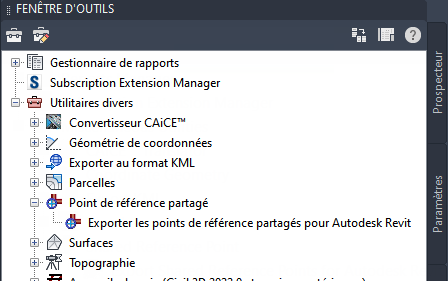
Dans Civil 3D, accédez à la fenêtre d’outils  Boîte à outils Subscription Extension Manager Autodesk Shared Reference Point Exporter les points de référence partagés pour Autodesk Revit.
Comment utiliser la fonctionnalité ?
Configurer un point de coordonnées partagées
- Dans Civil 3D, sélectionnez le point de base initial, puis sélectionnez un deuxième point à la même altitude. Lorsque vous sélectionnez ces deux points, tenez compte du fait qu’ils devront être sélectionnés dans le même ordre dans Revit.
- Sélectionnez les unités (la fonctionnalité utilise le système métrique par défaut). Vous verrez alors une invite permettant d’enregistrer un fichier XML. Enregistrez le fichier.
Importer un point de coordonnées partagées dans Revit
- Dans Revit, ouvrez le modèle.
- Accédez au ruban Compléments Importer des coordonnées à partir d’un fichier XML.
Importer les coordonnées partagées à partir d’un fichier XML
- Dans Revit, sélectionnez les mêmes points que dans Civil 3D. Notez que les points doivent être sélectionnés dans le même ordre.
- Une fois que le deuxième point est sélectionné, une fenêtre de l’Explorateur Windows s’ouvre et vous invite à fournir un fichier XML. Sélectionnez le fichier XML que vous avez créé dans Civil 3D. Une fenêtre contextuelle s’ouvre pour confirmer qu’un nouveau système de coordonnées partagé va être créé. Sélectionnez Oui.
Définir l’emplacement sur le système de coordonnées partagé dans Revit
- Dans Revit, accédez au ruban Gérer Emplacement.
- Accédez à l’onglet Site et sélectionnez le système de coordonnées partagées que vous venez de créer.
- Cochez la case Rendre actif et cliquez sur OK. À présent, les modèles Revit et Civil 3D sont coordonnés. Pour le vérifier, dans l’onglet Propriétés de Revit, définissez l’orientation sur le nord géographique. Le modèle Revit devrait alors pivoter pour maintenir la concordance avec Civil 3D.
Exporter à partir de Revit pour assurer l’alignement avec Civil 3D
Dans Revit, accédez au ruban
Fichier Exporter Formats CAO.Sous Sélectionner la configuration d’exportation
Unités et coordonnées Base du système de coordonnées Partagé.Remarque : assurez-vous que vous effectuez l’exportation dans l’unité appropriée, puis cliquez sur OK et suivez les invites.Ensuite, dans Civil 3D, tapez Insérer dans la barre de commandes pour importer le fichier DWG. Cliquez sur Parcourir pour rechercher le fichier DWG. Une fois sélectionné, le fichier DWG doit être placé à l’endroit approprié.
Scénario
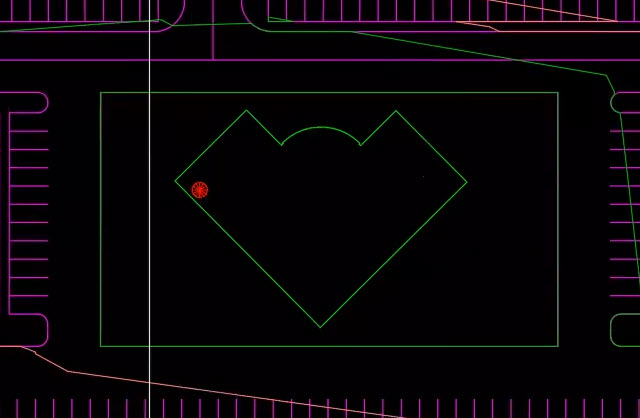
Dans cet exemple, un bâtiment a été créé dans Revit et le même bâtiment est représenté dans un dessin Civil 3D. Grâce à l’extension Shared Reference Point, vous allez ajuster le projet Revit pour le synchroniser avec le système de coordonnées utilisé dans Civil 3D.
Bâtiment créé dans Revit et géolocalisé dans Civil 3D 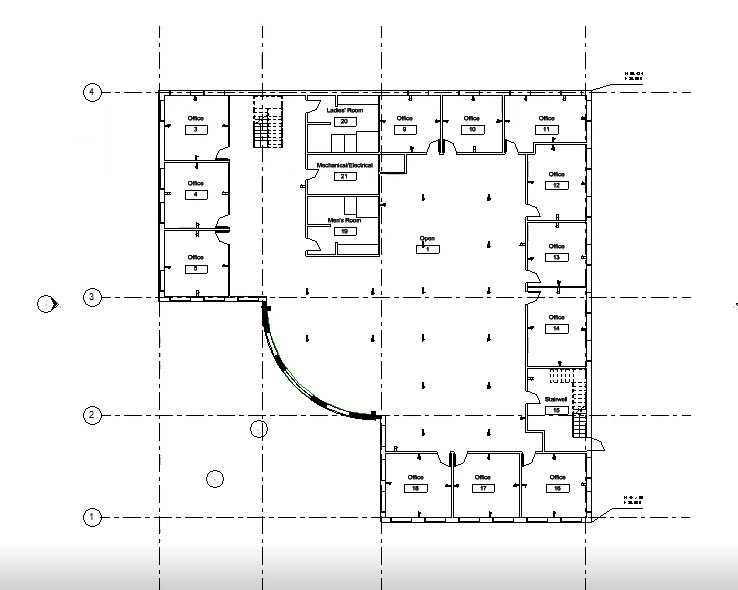
Pour utiliser l’extension Shared Reference Point, dans la boîte à outils Civil 3D, sélectionnez Exporter les points de référence pour Autodesk Revit.
Déterminez deux points dans le dessin Civil 3D, un premier pour définir le point d’origine et un deuxième situé à la même altitude.
Une boîte de dialogue s’affiche pour confirmer les unités de mesure des coordonnées. Définissez les unités sur les pieds. Cliquez sur OK.
Après avoir cliqué sur OK, enregistrez le système de coordonnées dans un fichier XML.
Une fois le système de coordonnées enregistré dans Civil 3D, vous pouvez ouvrir le modèle Revit et importer le fichier XML enregistré.
Dans Revit, sous l’onglet Compléments, sélectionnez Importer des coordonnées partagées à partir d’un fichier XML.

Après avoir sélectionné l’outil, vous devez sélectionner, dans le modèle Revit, le même point d’origine et le même deuxième point que dans Civil 3D. N’oubliez pas que les points doivent être sélectionnés dans le même ordre que dans le dessin Civil 3D.
Une fois les points sélectionnés, vous êtes invité à sélectionner et à ouvrir le fichier XML de coordonnées partagées que vous avez créé dans Civil 3D.
Cliquez sur Oui pour confirmer que vous souhaitez utiliser un nouveau système de coordonnées. Vous pourrez alors remarquer que l’orientation du modèle Revit n’a pas changé suite à l’importation du système de coordonnées partagé.
Pour mettre à jour le modèle avec le nouveau système de coordonnées, accédez à l’onglet Gérer, puis sélectionnez Emplacement.
Dans l’onglet Site de la boîte de dialogue Emplacement, sélectionnez le nouveau système de coordonnées et cliquez sur Rendre actif.
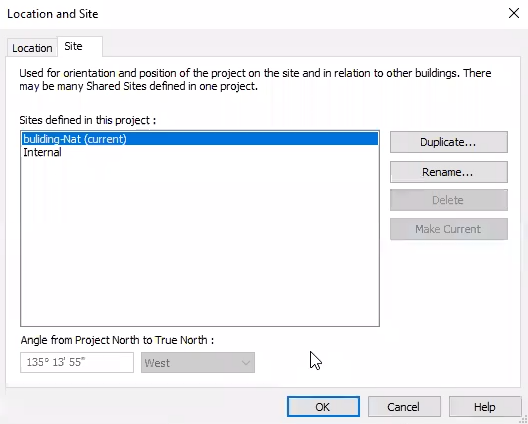
Après avoir défini le nouveau système de coordonnées, accédez à la palette Propriétés, où l’orientation est actuellement définie sur Nord du projet et définissez-la sur Nord géographique. Une fois l’orientation modifiée, l’orientation du modèle Revit se base sur le même système de coordonnées que le dessin Civil 3D.