Découvrez les améliorations apportées aux workflows des projets 3D.
Nouveautés de la version 2024.4
- La boîte de dialogue Créer/Modifier la ligne de base du projet 3D s’appelle désormais la boîte de dialogue Ajouter des lignes de base et inclut les différents outils de sélection de ligne de base disponibles lors de la création du projet 3D.
- Amélioration de la fonctionnalité du bouton Choisir à partir du dessin dans chaque ligne de base. Le sélecteur d’axe peut sélectionner plusieurs axes à la fois. De même, le sélecteur de ligne caractéristique du terrain peut sélectionner plusieurs lignes caractéristiques du terrain en une seule opération.
- Sélectionnez deux types de lignes de base, y compris les axes et les lignes de profil en long/lignes caractéristiques, lors du processus de modification d’un projet 3D.
- Options de sélection étendues pour les lignes caractéristiques utilisées comme lignes de base : filtrez les lignes caractéristiques par nom, style, calque et site pour réduire la portée de la sélection.
- Après une sélection multiple, il n’est plus nécessaire d’appuyer sur la touche Maj ou Ctrl pour effectuer plusieurs modifications.
- Des messages d’avertissement ont été ajoutés lorsqu’aucune ligne caractéristique ne correspond au filtre prédéfini.
Pour en savoir plus, reportez-vous à la rubrique Pour ajouter des lignes de base à un projet 3D.
Nouveautés de la version 2024.3
Prise en charge de la création de plusieurs lignes de base lors de la génération de projets 3D :
- Sélectionnez plusieurs lignes de base lors de la création d’un projet 3D.
- Sélectionnez deux types de lignes de base, y compris les axes et les lignes de profil en long/lignes caractéristiques, lors du processus de création d’un projet 3D.
- Options de sélection étendues pour les lignes caractéristiques utilisées comme lignes de base : filtrez les lignes caractéristiques par nom, style, calque et site pour réduire la portée de la sélection.
- Modifiez plusieurs lignes de base et profils type lors de la création de projets 3D.
Remarque : Lorsque vous modifiez plusieurs lignes de base et profils type, vous devez appuyer sur la touche maj en continu.
- Ajoutez des styles de jeux de codes lors de la création de projets 3D, ce qui vous évite d’avoir à modifier le projet 3D après sa création.
- Modifiez plusieurs profils types dans l’onglet Paramètres ou la boîte de dialogue Propriétés du projet 3D. Cela permet de modifier plusieurs profils types pour des zones situées sous la même ligne de base ou pour des lignes de base différentes.
Nouveautés de la version 2024.1
Les améliorations suivantes ont été apportées aux workflows de transition sur les projets 3D :
- La création de transitions entre les zones de projet 3D adjacentes qui sont séparées par des écarts est désormais prise en charge.
Remarque : Il peut être utile d’ajouter un petit écart entre deux zones adjacentes d’un projet 3D afin de s’assurer que les abscisses curvilignes comprennent une seule ligne de profil en travers et que les données de cette dernière sont correctes.
Un nouveau paramètre de commande est disponible pour contrôler la valeur de tolérance d’espacement. Lorsqu’une valeur de tolérance a été spécifiée, vous pouvez créer une transition entre les écarts des zones du projet 3D qui ne dépassent pas cette valeur.
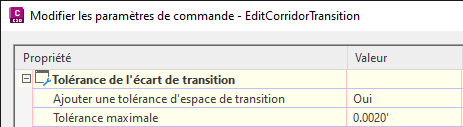
Pour plus d’informations, reportez-vous à la boîte de dialogue Modifier les paramètres de l’objet – Projet 3D.
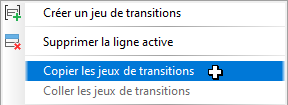
- Il est désormais possible de copier et de coller des jeux de transitions. Vous pouvez copier vos jeux de transitions pour les coller dans le même projet 3D (que ce soit sur la même ligne de base ou non), ou dans d’autres projets 3D et dessins.
Dans la vue Panorama des transitions de projet 3D, cliquez avec le bouton droit de la souris sur une transition ou un jeu de transitions pour accéder aux commandes Copier et Coller.
- De nouvelles options de sélection permettent de sélectionner un autre projet 3D sur lequel travailler et de sélectionner une ligne de base dans le dessin.

- Utilisez la nouvelle liste déroulante des projets 3D pour sélectionner un autre projet 3D sur lequel travailler tout en maintenant le panorama des transitions de projet 3D ouvert.
- Utilisez le nouveau bouton de sélection de la ligne de base pour sélectionner une ligne de base dans le dessin. La ligne de base peut se trouver dans le même projet 3D ou dans un autre.
- Lorsque vous sélectionnez une transition de projet 3D dans le panorama de transition, c’est désormais toute la zone qui est mise en surbrillance dans le dessin, et non plus uniquement les abscisses curvilignes de départ et de fin.
- La valeur par défaut s’affiche à présent sur la ligne de commande lors de la création d’une transition.
- Lors de l’exportation d’une transition de projet 3D au format CSV, le nom du fichier d’exportation inclut désormais par défaut le nom du dessin et celui du projet 3D.
- Nous avons ajouté une fonctionnalité de mise en surbrillance des transitions dans les projets 3D. Cliquez avec le bouton droit de la souris sur l’ensemble Projets 3D dans l’arborescence du prospecteur, puis cliquez sur Afficher les transitions. Cette commande vous permet de passer rapidement en revue toutes les transitions dans le dessin.
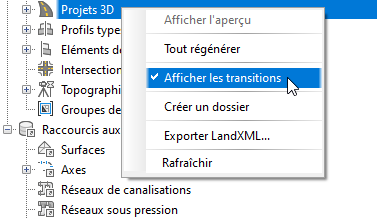
Vous pouvez également afficher les transitions d’un projet 3D unique. Pour plus d’informations, reportez-vous à la rubrique Pour afficher les transitions de projet 3D dans un dessin.
Remarque : Lorsque vous travaillez dans la vue du panorama de transition de projet 3D, nous vous recommandons de désactiver cette fonctionnalité pour plus de clarté, car le panorama possède sa propre fonction de mise en surbrillance. Pour désactiver la mise en surbrillance, sélectionnez à nouveau la commande.
Voir aussi Améliorations de l’API.
Nouveautés de la version 2024
La création et la modification des transitions de projets 3D ont été améliorées.
- Il est désormais possible de créer une transition en sélectionnant le nom de classe .NET de l’élément de profil type. Cela vous permet de créer des transitions à l’aide d’éléments de profil type avec des noms d’affichage différents, mais avec le même nom de classe .NET.
Les éléments de profil type sélectionnés par nom de classe .NET sont signalés par un triangle bleu dans la vue panoramique Transition du projet 3D.

Pour plus d’informations, reportez-vous à la rubrique Pour créer des transitions de projet 3D.
- Prise en charge du verrouillage des longueurs dans un jeu de transitions afin de pouvoir facilement déplacer la transition le long de la ligne de base. Pour verrouiller un jeu de transitions, placez le curseur sur la colonne Paramètre de la ligne du jeu de transitions pour afficher l’icône de verrouillage et cliquez sur celle-ci pour verrouiller le jeu de transitions.
Lorsque vous verrouillez un jeu de transitions, les longueurs des intervalles d’abscisses curvilignes spécifiés dans le jeu de transitions sont verrouillées, mais leur position change si une valeur d’abscisse curviligne est modifiée.
- Si vous modifiez l’abscisse curviligne de départ d’une transition, l’abscisse curviligne de fin est ajustée de manière à conserver la longueur de la transition.
- Si vous modifiez l’abscisse curviligne de départ d’une transition, l’abscisse curviligne de fin est ajustée de manière à conserver la longueur de la transition.
- Les abscisses curvilignes de toutes les autres transitions du jeu de transitions seront également ajustées en conséquence (elles seront déplacées le long de la ligne de base), mais leur longueur sera verrouillée.
- La propriété de verrouillage est exportée et importée lorsqu’un jeu de transitions est exporté et importé.
- Prise en charge de la réorganisation de la priorité des transitions et des jeux de transitions pour vous permettre de spécifier l’ordre de traitement des transitions. Ces options sont utiles lorsque plusieurs transitions ou jeux de transitions sont appliqués au même intervalle d’abscisses curvilignes et que vous souhaitez que l’un d’eux ait une priorité plus élevée.
Remarque : Les transitions sont appliquées dans l’ordre dans lequel elles sont affichées dans la vue panoramique des transitions de projet 3D, de haut en bas. La priorité la plus élevée est attribuée à la transition la plus basse de la liste, car elle est appliquée après les transitions précédentes.
- Vous pouvez déplacer une ligne vers le haut ou vers le bas dans un jeu de transitions. Les lignes adjacentes peuvent être sélectionnées et déplacées vers le haut ou vers le bas.
- Vous pouvez déplacer un jeu de transitions vers le haut ou vers le bas dans la liste des jeux de transitions. Les jeux de transitions adjacents peuvent être sélectionnés et déplacés vers le haut ou vers le bas.

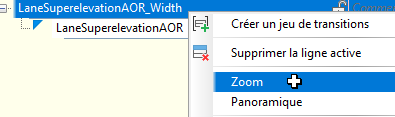
- Prise en charge du zoom et du panoramique sur les transitions et les jeux de transitions depuis la vue panoramique des transitions de projet 3D.
Cliquez avec le bouton droit de la souris sur une transition ou un jeu de transitions, puis choisissez Zoom ou Panoramique.
- Si une valeur requise dans la vue panoramique des transitions de projet 3D est laissée vide, la cellule est colorée en rose pour vous alerter :
 Remarque : Si une valeur requise est laissée vide, cette ligne du jeu de transition n’est pas appliquée au projet 3D.
 - Les fréquences de profil type sont automatiquement ajoutées au projet 3D au début et à la fin de chaque transition lorsque vous appliquez les transitions au projet 3D. Ces fréquences sont visibles dans la boîte de dialogue Fréquence d’application des profils types et ne peuvent plus être supprimées de cet emplacement.
- Lors de la modification de coupes de projet 3D dans la vue Éditeur de paramètres de projet 3D, les valeurs des paramètres au niveau des abscisses curvilignes qui présentent des conflits avec les transitions de projet 3D sont désormais en lecture seule. Lorsque vous placez le curseur sur une valeur en lecture seule, une info-bulle s’affiche pour vous indiquer que la valeur est remplacée par une transition de projet 3D.
- Prise en charge de l’API pour la création de transitions. Pour plus d’informations, reportez-vous à la rubrique Nouvelles fonctionnalités de l’API Autodesk Civil 3D.