Les propriétés des matières constituent les caractéristiques structurelles des pièces d'un modèle dans le cadre d'une simulation. Chaque simulation peut avoir un jeu différent de matières pour chaque composant.
Dans chaque simulation, vous pouvez donc remplacer la matière affectée à une pièce ou à un ensemble donné. Ce remplacement ne s'applique qu'à la simulation spécifique et n'a aucune incidence sur le modèle de l'ensemble, à moins que vous y intégriez ces modifications. Lors de la modélisation de composants, si vous envisagez d'utiliser la simulation, servez-vous des matières appropriées et définies.
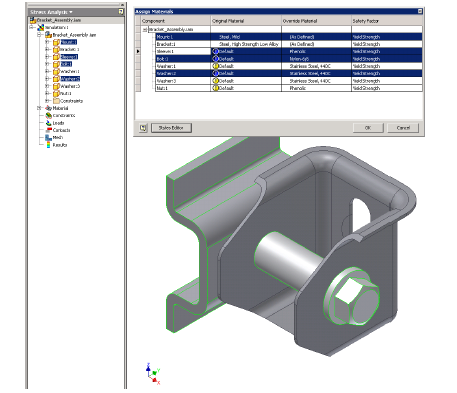
Remplacement des affectations de matière
- Dans l'onglet Analyse des contraintes
 le groupe de fonctions Matière, cliquez sur Affecter
  .
. - Dans la boîte de dialogue Assigner des matières, dans la colonne Matière de remplacement, cliquez sur la cellule correspondant au composant dont la matière est à modifier. Dans la liste déroulante de cette cellule, cliquez sur une matière de remplacement.
Cette matière de remplacement est alors affectée à toutes les occurrences du composant mis en surbrillance. Ainsi, si vous avez 16 occurrences d'une vis et une matière de remplacement pour une vis, cette action remplace la matière des 16 occurrences de vis.
Remarque : Vous pouvez copier et coller des remplacements de matière entre les cellules de remplacement de matière. Vous pouvez sélectionner plusieurs lignes à l'aide des touches Ctrl et Maj, puis choisir une matière dans la liste déroulante de l'une des lignes sélectionnées. - Effectuez tous les remplacements nécessaires pour les matières et les critères de défaillances (limite d'élasticité ou résistance à la rupture) à utiliser pour le calcul du facteur de sécurité.
Lorsque vous remplacez le facteur de sécurité Limite d'élasticité par Résistance à la traction, un message d'avertissement vous indique que le calcul du facteur de sécurité dans Inventor utilise des formules différentes en fonction du type de la matière sélectionnée (cassante ou ductile).
- Répétez l'opération de remplacement pour le nombre de composants de votre choix.
- Cliquez sur OK.
Modification de la matière ou définition d'une nouvelle matière
Si le logiciel ne propose pas la matière que vous voulez utiliser, vous pouvez la définir vous-même. Pour cela, modifiez une matière existante ou créez-en une. Pour définir une nouvelle matière ou modifier une matière existante, reportez-vous à la rubrique Ajouter une nouvelle matière ou Modifier les matières.
La matière doit satisfaire à certaines exigences de simulation : des valeurs positives non nulles pour le module de Young, la densité et la limite d'élasticité. Pour le coefficient de Poisson, la valeur est comprise entre 0.0 et 0.5.
Lorsque vous définissez ou modifiez une matière, l'une des options de la boîte de dialogue est le facteur de sécurité.
Facteur de sécurité
Tous les objets présentent une limite de contrainte en fonction de la matière utilisée. Cette limite est appelée limite d'élasticité de la matière ou résistance à la rupture. Si l'acier est doté d'une limite de 40 000 psi, toute contrainte au-dessus de cette limite entraînerait une déformation permanente. Si une conception n'est pas conçue pour entraîner une déformation permanente en dépassant la limite d'élasticité (la plupart des cas), la contrainte admissible maximale dans ce cas est de 40 000 psi.
Le facteur de sécurité correspond au rapport entre la contrainte maximale autorisée et la contrainte équivalente (Von Mises), lors de l'utilisation de la limite d'élasticité. Il doit être supérieur à 1 pour que la conception soit acceptable. (Un facteur inférieur à 1 indique une déformation permanente.) Avec la résistance à la rupture, les rapports de facteurs de sécurité sont déterminés par la contrainte principale maximale.
Le facteur de sécurité indique s'il faut utiliser la limite d'élasticité ou la résistance à la traction. Le paramètre par défaut est la limite d'élasticité. Ce paramètre a un impact sur la matière du composant dans cette simulation.
Pour les matières ductiles

Pour les matières cassantes
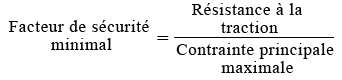
UTS = Résistance à la traction (dans les propriétés de la matière)
Pour la contrainte principale maximale, nous comparons les valeurs σ1 et σ3 pour tenir compte des combinaisons de tension, de pliage, de torsion ou de cisaillement :
Contrainte de ressort max. contrainte principale = σ1 (si σ3 > 0),
= σ3(si σ1 < 0 ),
= σ1- σ3 (dans tous les autres cas)
σ1 = 1ère contrainte principale
σ3 = 3ème contrainte principale
Affichage de toutes les affectations de matière
- Dans l'onglet Analyse des contraintes le groupe de fonctions Matière, cliquez sur Affecter .
ou
Dans le navigateur, cliquez deux fois sur le noeud Matière parent
 ou cliquez sur le noeud avec le bouton droit de la souris, puis choisissez Assigner des matières.
 Toutes les matières de remplacement sont répertoriées. Par exemple, si vous souhaitez remplacer un composant en cuivre par un composant en acier, il existe un noeud Acier unique. Sous ce noeud Acier, des noeuds sont créés pour chaque pièce qui utilise cette matière.
- Dans la boîte de dialogue Assigner des matières, développez les noeuds de matière du navigateur afin d'afficher les affectations de matière des composants effectuées au niveau du modèle de pièce
 , ainsi que les remplacements de matière des composants
  . Si toutes les matières sont définies, vous pouvez vous abstenir de remplacer les matières.
Une icône d'avertissement  s'affiche dans le navigateur dans les situations suivantes :
- L'option Afficher toutes les matières est sélectionnée et votre pièce possède une matière par défaut non définie sans remplacement en place.
Des propriétés de matière requises manquent à votre simulation. Pour éliminer l'avertissement, mettez à jour la matière par défaut au niveau du modèle de la pièce ou appliquez un remplacement de matière.
- Les propriétés de matière ne sont pas valides.
Une propriété est hors des limites de la simulation. Par exemple, si vous définissez la densité de la matière sur zéro, l'icône s'affiche pour cette matière. Pour éliminer l'avertissement, mettez à jour les propriétés de la matière, affectez une autre matière ou appliquez un remplacement de matière.
- La matière est absente.
La matière affectée ne figure pas dans la liste de matières d'Inventor. Pour éliminer l'avertissement, mettez à jour la liste de matières, affectez une autre matière ou appliquez un remplacement de matière.
Supprimer une matière de remplacement
Lorsque vous utilisez l'option Supprimer les matières, la matière précédente du composant est rétablie.
- Dans un seul composant, développez le noeud de la matière de remplacement, recherchez le composant, puis cliquez sur le noeud de composant avec le bouton droit de la souris et choisissez Supprimer les matières.
- Dans une matière, cliquez avec le bouton droit de la souris sur le noeud de matière et choisissez Supprimer les matières. Tous les remplacements de cette matière sont supprimés.
Suppression de matières redondantes et intégration de matières
- Supprimer les remplacements redondants
- Cliquez sur un noeud de matière ou un noeud enfant avec le bouton droit de la souris. Inspecte les noeuds de composants et supprime les matières de remplacement redondantes. Utilisez cette option pour mettre à jour chaque simulation.
- Intégrer les matières
- Pour chaque composant, vous pouvez intégrer des matières de remplacement au fichier composant en tant que modification CAO.
- Dans le navigateur, cliquez sur un noeud de composant avec le bouton droit de la souris, puis choisissez Intégrer les matières.
La cellule de la matière de remplacement affiche alors la valeur (comme dans la définition). Si d'autres simulations utilisent cette matière de remplacement, elles ne sont pas mises à jour.
Chaque composant fait de la matière intégrée est supprimé des dossiers de matière du navigateur. Lorsqu'aucune matière n'existe dans un noeud, ce noeud est supprimé.Remarque : Lorsque l'option Afficher toutes les matières est active, le composant n'est pas supprimé du dossier Matière du navigateur. Seule l'icône est modifiée afin d'indiquer que la matière ne sert plus de remplacement.
- Dans le navigateur, cliquez sur un noeud de composant avec le bouton droit de la souris, puis choisissez Intégrer les matières.