Après avoir exécuté une simulation, dans la zone graphique, un tracé de volume s'affiche avec une barre des couleurs qui détermine la plage de valeurs de la variable.
Définition de l'affichage de la barre des couleurs
La barre des couleurs montre la correspondance entre les couleurs de contour et les valeurs des contraintes ou les déplacements calculés dans la solution. Cette plage est définie par défaut sur Automatique. Inventor assigne la plage de valeurs à afficher. Les modifications que vous apportez à la barre des couleurs ne s'appliquent qu'à la session en cours.
- Dans l'onglet Analyse des contraintes
 le groupe de fonctions Afficher, cliquez sur Barre des couleurs
  .
. - Sélectionnez les paramètres de la barre des couleurs.
- Dans Type de couleur, sélectionnez l'une des options suivantes :
 Affiche l'échelle graphique avec des couleurs
  .
.  Affiche l'échelle graphique avec des teintes monochromatiques ou sous la forme de niveaux de gris
  .
. - Sélectionnez les options pour définir la position et la taille de la barre des couleurs.
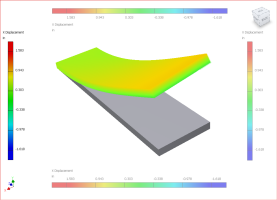
Dans la plupart des cas, les résultats affichés en rouge représentent des contraintes strictes, une déformation importante ou un facteur de sécurité faible. Chaque jeu de résultats vous donne des informations différentes relatives à l'effet de la charge sur la pièce.
- Contrainte de Von Mises
- Les résultats utilisent des contours de couleur pour indiquer les contraintes calculées lors de la résolution.
- 1ère contrainte principale
- Elle indique la valeur de contrainte normale par rapport au plan pour lequel la contrainte de cisaillement est nulle. Elle vérifie la contrainte de tension maximale induite dans la pièce par les conditions de charge.
- 3e contrainte principale
- Elle est normale par rapport au plan pour lequel la contrainte de cisaillement est nulle. Elle vérifie la contrainte de compression maximale induite sur la pièce par les conditions de charge.
- Déplacement
- Les résultats affichent la forme déformée du modèle tenant compte de la solution. Cet élément indique la magnitude de la déformation par rapport à la forme d'origine.
- Facteur de sécurité
- Il indique les zones du modèle présentant un risque de défaillance en présence d'une charge.
- Dossier de contraintes
- Contient les résultats des contraintes normales et de cisaillement pour votre simulation.
- Dossier de déplacements
- Contient les résultats des contraintes normales et de cisaillement pour votre simulation. Remarque : Pour l'analyse modale, les résultats des déplacements sont des déformations modales. La magnitude du déplacement est relative et ne peut être considérée comme une déformation réelle.
- Dossier de déformations
- Contient les résultats des déformations pour votre simulation.
- Dossier de pressions de contact
- Contient les résultats des pressions de contact pour votre simulation. La pression de contact est la pression aux interfaces de contact. Inclut les composants de pression de contact et la valeur résultante.
- Dossier de fréquences modales
- Il est possible d'afficher les tracés de mode pour le nombre de fréquences propres spécifié dans la solution. Les résultats modaux s'affichent sous le noeud Résultat dans le navigateur. Lorsque vous cliquez deux fois sur un mode de fréquence, la forme du mode s'affiche. Les contours de couleur indiquent la magnitude de déformation par rapport à la forme d'origine. Il s'agit de déformations modales. Leur magnitude est relative et ne peut pas être considérée comme étant la déformation réelle. La fréquence du mode s'affiche dans la légende. Elle est également disponible comme paramètre.
Affichage des résultats disponibles
- Pour afficher tous les résultats à consulter, développez ce dossier dans le navigateur.
Le type Analyse statique affiche le tracé Contrainte de Von Mises.
Le type Analyse modale affiche le mode de fréquence.
- Pour afficher un résultat différent, cliquez avec le bouton droit de la souris sur le noeud du navigateur correspondant au résultat à consulter, puis choisissez Activer ou cliquez deux fois sur le noeud du résultat en question.
- Pour quitter l'affichage des résultats, cliquez deux fois sur un noeud de résultat actif.
Configurations d'affichage pour les études paramétriques
- Cliquez sur Table paramétrique
 .
. - Dans la table paramétrique, déplacez les curseurs.
- Pour résoudre une configuration non générée, dans la table paramétrique, cliquez sur la ligne de paramètres avec le bouton droit de la souris, puis choisissez Générer une configuration unique, ou exécutez la simulation.
Modification de l'affichage en ombré des résultats de la simulation
- Dans le groupe de fonctions Affichage, cliquez sur Affichage en ombré.
- Dans la liste déroulante, cliquez sur :
- Ombrage lisse
 Les couleurs changent graduellement. Présentation de tracé par défaut pour tous les types de résultat, qu'il s'agisse d'une simulation d'analyse statique ou modale.
 - Ombrage du contour
 Les couleurs sont séparées. Affichage des couleurs sous forme de bandes.
 - Aucun ombrage

- Ombrage lisse
Maillage de superposition sur un tracé de volume avec une vue de maillage
- A tout moment, vous pouvez cliquer sur Vue de maillage
 .
. - Une fois le maillage défini, pour activer ou désactiver la vue de maillage, cliquez sur Vue de maillage.
Affichage des tracés XY
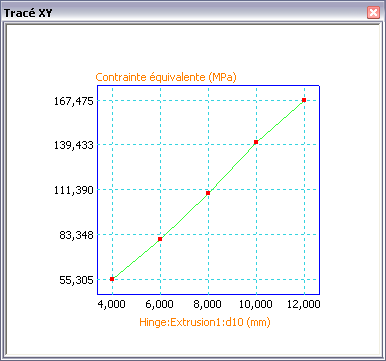
Dans les analyses paramétriques, vous pouvez afficher les résultats sous la forme d'un tracé XY bidimensionnel.
- Dans le navigateur, sélectionnez le type de résultat (contrainte de Von Mises, déplacement, etc.) à afficher sous la forme d'un tracé.
- Cliquez sur la ligne du paramètre avec le bouton droit de la souris, puis choisissez Tracé XY. Une fenêtre distincte affiche le tracé XY.
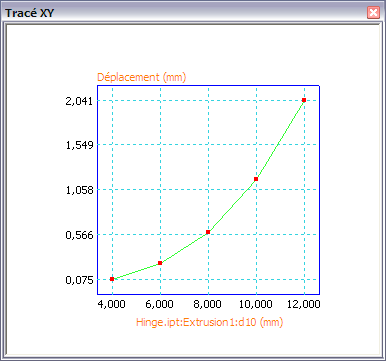
L'image suivante provenant de la même simulation affiche le tracé XY des résultats de déplacement et non ceux de la contrainte de Von Mises.
Affichage des tracés de convergence
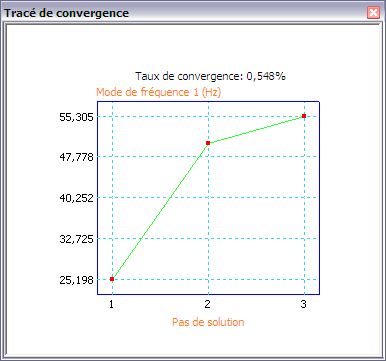
Définissez les critères de convergence utilisés pour parvenir à une solution. Le tracé de convergence obtenu présente le nombre d'affinements utilisés et les valeurs des paramètres associées à chaque affinement.
Pour afficher un tracé XY de la convergence obtenue, vous devez au préalable modifier les paramètres de convergence et définir le nombre maximal d'affinements h sur une valeur supérieure à zéro.
- Dans le navigateur, cliquez sur le noeud du dossier Résultats, puis sur Tracé de convergence
 .
. - Dans le groupe de fonctions Préparer, cliquez sur Paramètres de convergence
 .
. - Dans la boîte de dialogue Paramètres de convergence, spécifiez la valeur des paramètres suivants :
- Nombre maximal d'affinements h
- La valeur par défaut est 0. La valeur s'incrémente de 1.
Si la valeur dépasse 2, un message s'affiche. Plus le nombre d'affinements est élevé, plus les performances sont faibles.
Si les critères d'arrêt sont atteints, le processus peut s'arrêter avant d'atteindre le nombre maximal d'affinements.
- Critères d'arrêt (%)
- Interrompt l'affinement dès que la différence entre les deux résultats tombe en dessous du pourcentage indiqué.
- Seuil d'affinement h (0 à 1)
- 0 revient à inclure tous les éléments du jeu comme candidats à l'affinement. Les résultats constituent l'affinement maximal par cycle. 1 revient à exclure tous les éléments du jeu de l'affinement (équivaut à l'absence d'affinement). La valeur par défaut (0.75) signifie que les éléments avec des erreurs équivalentes jusqu'à 25 % sont candidats à l'affinement. Non applicable à l'analyse modale.
La valeur s'incrémente de 0.1.
- Résultats à converger
-
- Contrainte de Von Mises
- 1ère contrainte principale
- 3e contrainte principale
- Déplacement
- Sélections de géométrie
- Spécifie la géométrie à prendre en compte pour les critères de convergence.
- Dans le groupe de fonctions Résoudre, cliquez sur Simuler. La simulation s'exécute.
- Dans le groupe de fonctions Résultat, cliquez sur Tracé de convergence.
Affichage des tracés de déformation
La déformation est la quantité d'étirement subie par un objet en fonction de sa charge. Utilisez les résultats de déformation pour déterminer l'emplacement et le degré de pliage d'une pièce. Déterminez la force nécessaire pour appliquer le pliage souhaité.
La déformation réelle de la géométrie est souvent moins importante que celle du modèle. Un effet d'exagération automatisé montre où la déformation a lieu.
- Dans l'onglet Analyse des contraintes, le groupe de fonctions Affichage, cliquez sur Ajuster l'affichage du déplacement
 .
. - Lorsque le tracé de volume s'affiche, sélectionnez l'une des options d'affichage pour exagérer la déformation :
- Non déformé
- Réel
- Ajustement x0.5
- Ajustement x1
- Ajustement x2
- Ajustement x5
Affichage des résultats de facteur de sécurité
Les résultats de facteur de sécurité révèlent les zones de limite d'élasticité éventuelle. Les résultats de contrainte équivalents s'affichent en rouge dans les zones de contraintes les plus élevées, quelle que soit la valeur. Un facteur de sécurité de 1 signifie que le matériau est à la limite d'élasticité. La plupart des concepteurs préfèrent un facteur de sécurité compris entre 2 et 4, selon le scénario de charge maximale attendue.
L'atteinte de la limite d'élasticité dans certaines zones n'entraîne pas nécessairement l'échec du composant, sauf si la charge maximale attendue est souvent répétée. Une charge élevée répétée peut entraîner une cassure de fatigue, non simulée dans l'Analyse des contraintes d'Autodesk Inventor Simulation. Recourez aux principes d'ingénierie pour évaluer la situation.
Animer les résultats
Créez une animation pour visualiser la pièce à diverses étapes de déformation. Vous pouvez également animer les contraintes, le facteur de sécurité et la déformation sous fréquences. Animez les résultats et observez le déplacement ou les contraintes dans une séquence d'images. Vous pouvez définir le nombre et le choix des images ; l'animation les lit consécutivement. Vous pouvez enregistrer cette animation.
- Dans l'onglet Analyse des contraintes, le groupe de fonctions Résultats, cliquez sur Animer l'affichage
 .
. - Pour enregistrer l'animation des résultats au format AVI, cliquez sur Enregistrer
 . Spécifiez le nom de fichier et choisissez un codec dans la liste.
 - Si vous ne souhaitez pas que le modèle d'origine apparaisse dans l'affichage filaire au cours de l'animation, désactivez l'option Afficher la version d'origine.
- Sélectionnez la vitesse, puis indiquez le nombre de pas utilisés pour la lecture de l'animation. Pour créer des transitions plus fluides entre les images, augmentez le nombre de pas.
Résultats maximum et minimum
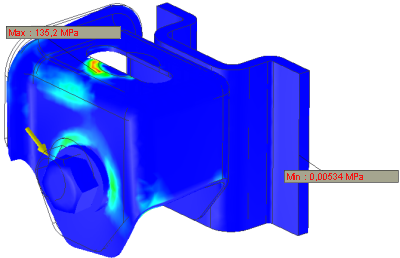
- Pour afficher une annotation au point où l'une de ces conditions se produit, dans l'onglet Analyse des contraintes le groupe de fonctions Affichage, cliquez sur Résultat maximum
 ou Résultat minimum
 .
.
Affichage ou masquage de libellés de contrôle
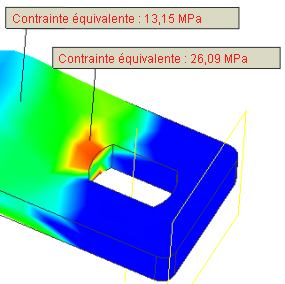
A l'aide de la commande Contrôle , identifiez des points par un libellé indiquant le type de résultat et la valeur associés à ce point. Vous pouvez annoter autant de points que vous le souhaitez.
Utilisez les libellés de contrôle  pour activer et désactiver la visibilité des libellés.
Affichage de l'indicateur de charge avec des conditions aux limites
Pour activer et désactiver l'affichage de l'indicateur de charge qui pointe vers l'endroit où la charge est appliquée, cliquez sur Conditions aux limites .
.