Découvrez les améliorations apportées à l’environnement de modélisation de pièces.
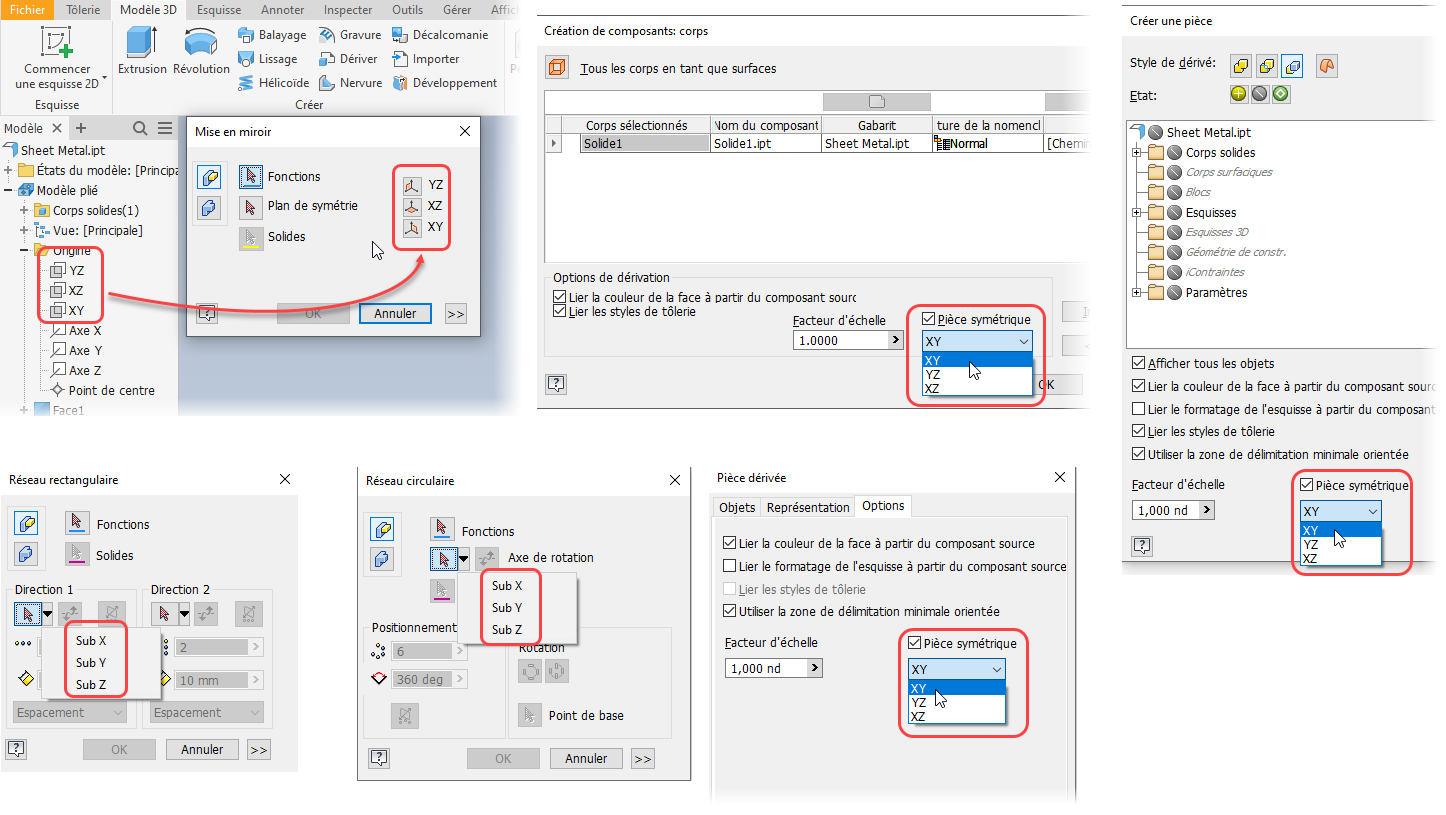
Fonctions de construction d’origine
Les noms personnalisés affectés aux fonctions de construction de l’origine sont désormais reconnus et renseignés dans les différentes boîtes de dialogue, telles que Symétrie, Créer des composants, Créer une pièce, Réseau rectangulaire et circulaire et Pièce dérivée.
Annotations 3D ou cotation basée sur un modèle
Lors de la création d’annotations 3D (3DA), l’option du menu contextuel Sélectionner le prochain plan possible a été renommée Passer au prochain plan possible.
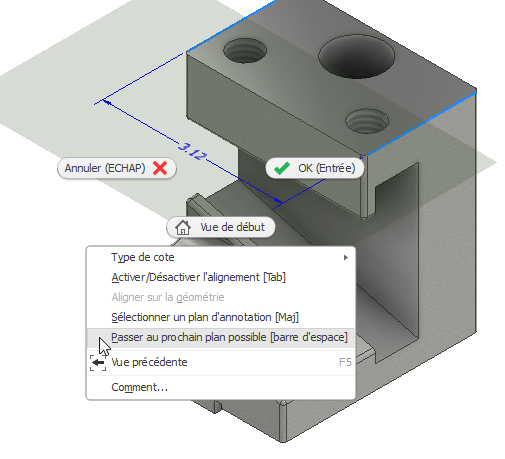
Pour en savoir plus, reportez-vous à la rubrique Utilisation des annotations générales.
Pour en savoir plus, reportez-vous à la rubrique Pour utiliser du texte et des lignes de repère.
Éléments du menu contextuel déplacés
Lorsque vous modifiez une annotation 3DA comportant une ligne de repère, vous pouvez cliquer avec le bouton droit de la souris et choisir Ajouter un sommet ou Supprimer un sommet pour modifier l’aspect de la ligne de repère. Dans cette version, la position de ces deux commandes a été déplacée dans le menu contextuel.
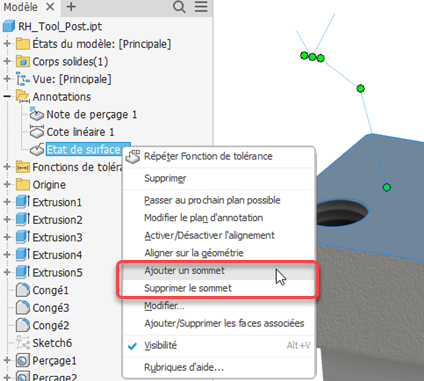
Pour en savoir plus, reportez-vous à la rubrique Utilisation des annotations générales.
Pour en savoir plus, reportez-vous à la rubrique Pour utiliser du texte et des lignes de repère.
Note de tolérance du contour de surface générale
Le nœud du navigateur d’annotations prend en charge le double-clic pour modifier les valeurs de note. Le menu contextuel propose également la commande Modifier.
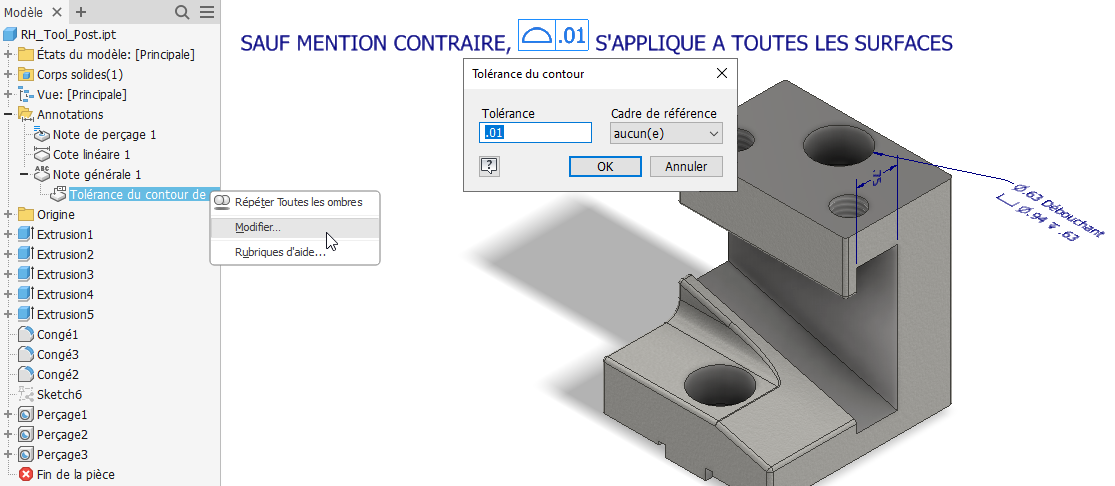
Pour en savoir plus, reportez-vous à la rubrique Pour utiliser du texte et des lignes de repère.
Supprimer la face
Le dernier état d’utilisation de l’option Réparer les faces restantes est désormais mémorisé, même si la boîte de dialogue est annulée. Sélectionnez l’option une fois et, à partir de ce point, le dernier état est mémorisé. Le réglage par défaut est désélectionné.
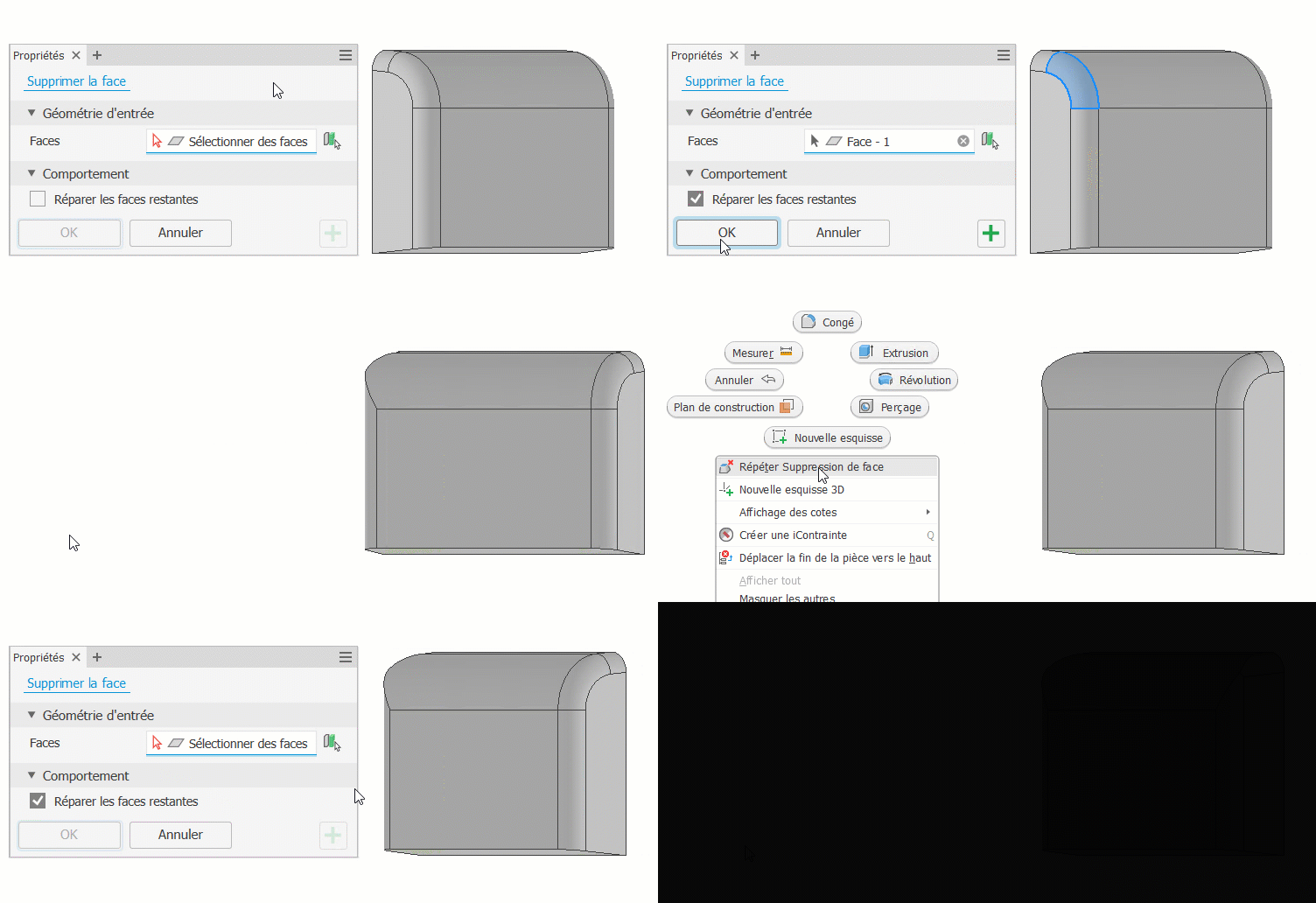
Pour en savoir plus, reportez-vous à la section Supprimer la face.

Amélioration du balayage
Lorsque vous utilisez la commande Balayage, vous avez la possibilité de conserver l’esquisse de trajectoire visible lorsque vous utilisez l’option Appliquer pour créer un segment de balayage. Dans le panneau de propriétés Balayage, dans le menu des paramètres avancés, sélectionnez l’option Conserver l’esquisse visible sur (+).
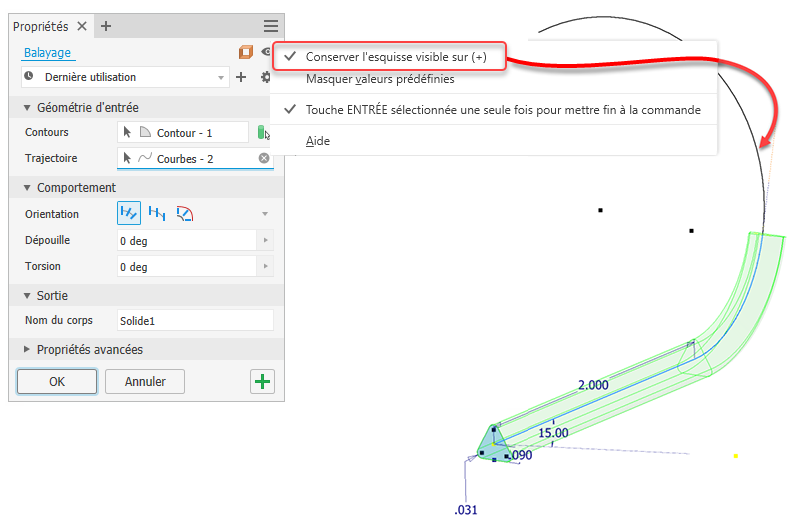
Pour en savoir plus sur les fonctions de balayage, reportez-vous à la rubrique Création de balayages.
Pour en savoir plus sur les panneaux de propriétés, reportez-vous à la rubrique À propos des panneaux de propriétés.
Exportation de la fonction de marque
Lorsque vous utilisez la commande Exporter la face comme pour exporter des faces avec des fonctions de marque au format DXF, les paramètres de calque Style de marque sont conservés dans le fichier DXF.
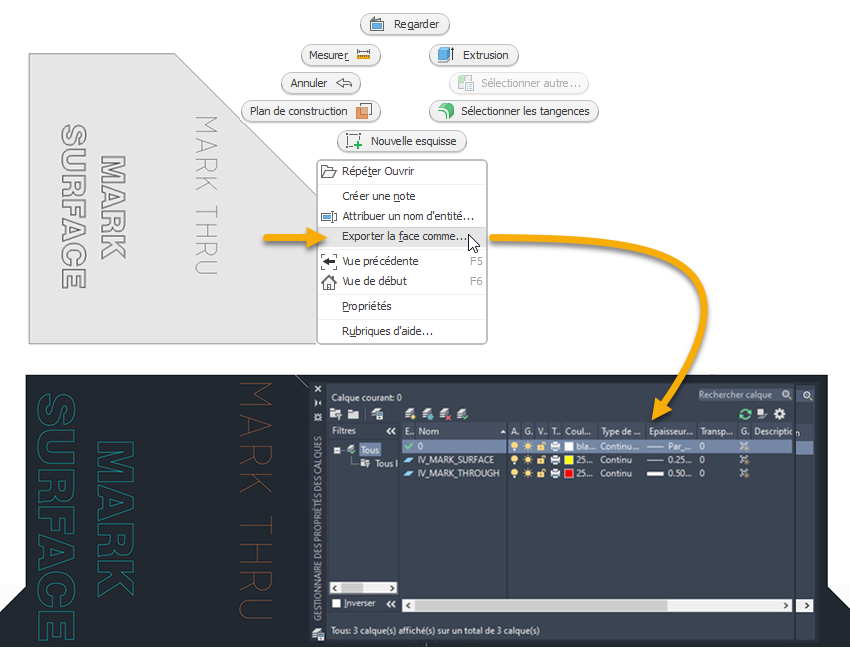
Pour en savoir plus, reportez-vous à la rubrique À propos de l’exportation des faces et des mises à plat de tôlerie.
Améliorations apportées à la fonction de finition
Pipette des propriétés
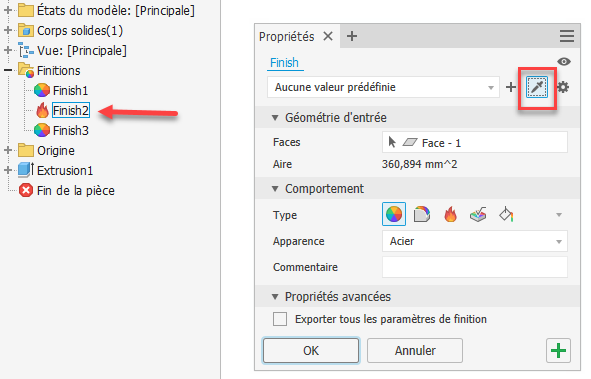
La nouvelle pipette des propriétés vous permet de réutiliser les paramètres des finitions existantes en les sélectionnant dans la scène ou dans le navigateur. Notez que seules les finitions du même composant peuvent être sélectionnées. Assurez-vous que les valeurs prédéfinies sont activées, sinon vous ne pourrez pas voir la commande.
Exporter tous les paramètres
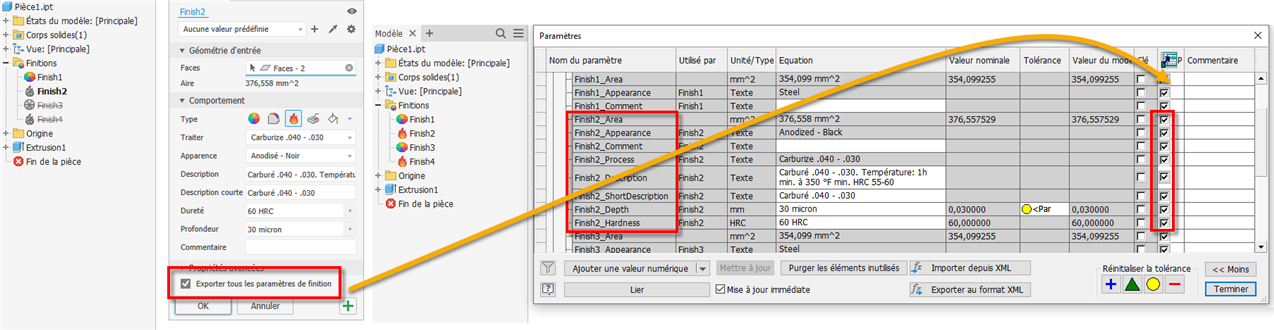
Il est désormais plus facile de sélectionner tous les paramètres de finition à la fois pour l’exportation. La case à cocher Exporter tous les paramètres de finition a été ajoutée à la section Propriétés avancées du panneau de propriétés. Lorsque cette case est cochée, tous les paramètres de finition sont automatiquement sélectionnés pour l’exportation vers les iPropriétés personnalisées.
Prise en charge des iComposants
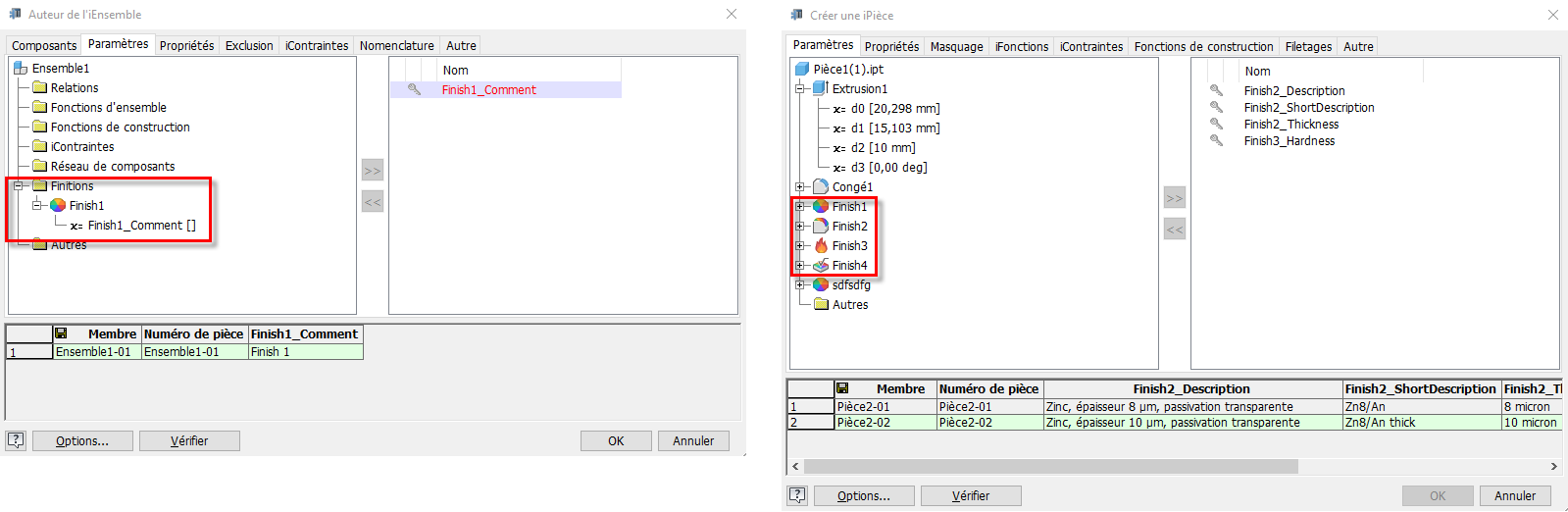
Les paramètres de la fonction de finition peuvent désormais être capturés dans une iPièce et/ou un iEnsemble à l’aide des workflows de création.
Fichier source de finition non valide ou comportant des erreurs
Si le fichier source de finition (Finish.xml) contient des erreurs, n’est pas valide ou n’existe pas, un message d’erreur s’affiche, et seuls les types de finition inclus dans la finition existante pourront être modifiés ou appliqués. Il n’est pas possible d’appliquer d’autres types de finition. Vous pouvez toutefois utiliser la pipette des propriétés pour réutiliser un paramètre de vos finitions.
Amélioration de la liste des composants dans la boîte de dialogue Formater le texte
Jusqu’ici, la liste déroulante Paramètres de finition de la boîte de dialogue Formater le texte pouvait être très longue. Désormais, elle n’affiche que les composants qui contiennent ou contenaient les fonctions de finition.
Pour en savoir plus, reportez-vous à la rubrique Affectation d’une finition à un composant.