Découvrez les améliorations qui s’appliquent à plusieurs environnements Inventor.
Noms des fonctions de construction de l’origine
- Symétrie pour les environnements de pièce et d’ensemble
- Dériver une pièce et dériver un ensemble – plans de construction pour la symétrie
- Créer une pièce et Créer un composant – plans de construction pour la symétrie
- Réseau rectangulaire – axes de construction
Navigation dans la zone de dessin
Une nouvelle option d’application a été ajoutée pour permettre de contrôler le point de pivotement en effectuant une mise en orbite du modèle dans la zone de dessin. Lorsque cette option n’est pas sélectionnée, c’est l’ancien comportement de mise en orbite qui est appliqué.
Lorsqu’elle est activée et que vous effectuez un zoom avant sur un design, la mise en orbite se base sur le point de modèle le plus proche. Placez le curseur près du point du modèle que vous souhaitez utiliser comme pivot, puis maintenez la touche Maj enfoncée et utilisez le bouton central de la souris pour effectuer une orbite autour du point du modèle. Lorsque l’option est désactivée, la mise en orbite utilise le centre de la zone de délimitation 3D la plus petite comme point de pivot.
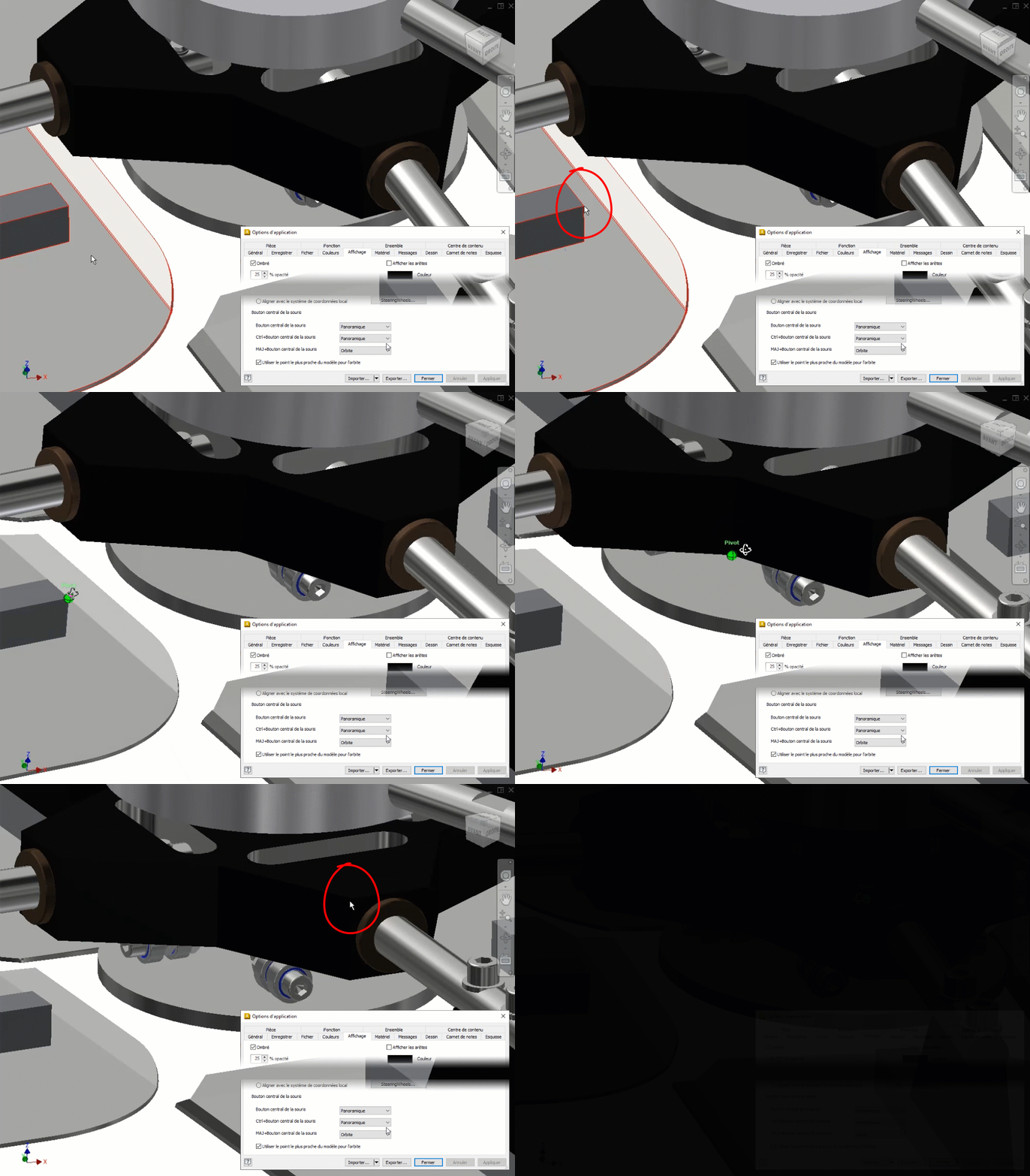
Pour plus d’informations, reportez-vous à la rubrique Référence de l’onglet Affichage.
Rendu des filetages avec le GPU (processeurs graphiques AMD)
AMD a mis à jour les pilotes. Le rendu des décalcomanies et des filetages est désormais pris en charge sur les ordinateurs utilisant les pilotes mis à jour.
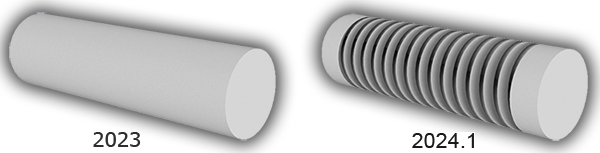
Pour en savoir plus, reportez-vous à la rubrique Détails du lancer de rayons GPU (version préliminaire).
Onglet Personnalisation
Copiez et collez une ou plusieurs iPropriétés personnalisées d’un document à un autre.
Lorsque vous collez des propriétés dans un autre document, s’il existe des doublons, vous êtes invité à indiquer l’action que vous souhaitez effectuer :
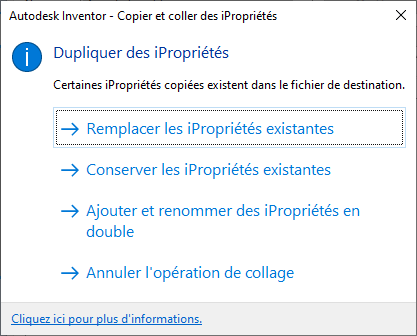
Pour en savoir plus, reportez-vous à la rubrique Pour utiliser des iPropriétés dans des fichiers ou des gabarits.
Rendu avec le GPU
Le rendu avec le GPU prend désormais en charge l’utilisation de lumières standard dans l’éclairage IBL.
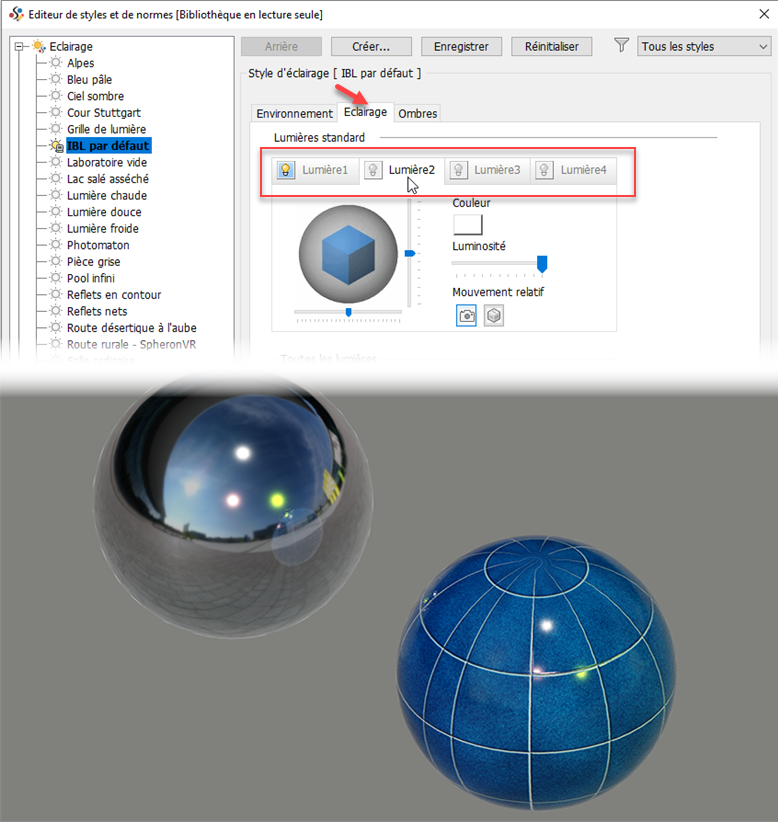
Pour en savoir plus, reportez-vous aux rubriques À propos des styles d’éclairage et Utilisation des styles d’éclairage.
Améliorations d’iLogic
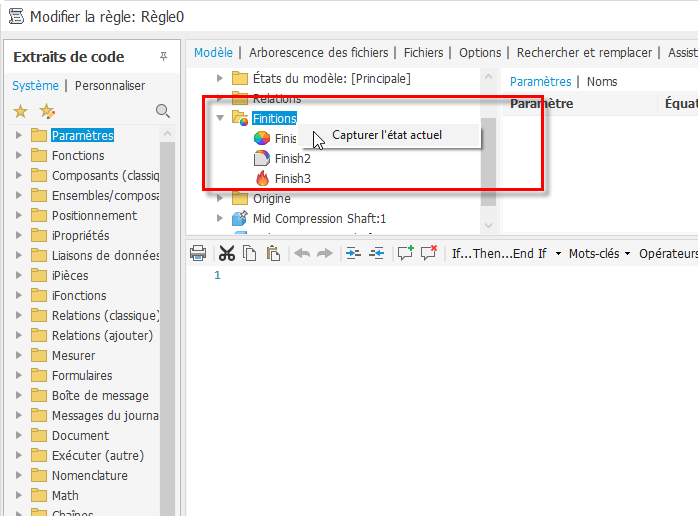
Nœud Finitions du navigateur ajouté
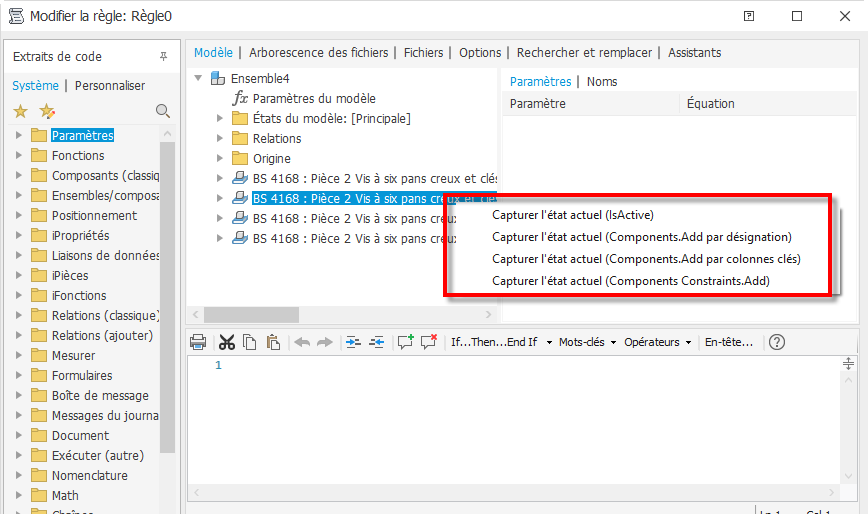
S’il y a des finitions dans votre document, le nœud Finitions du navigateur est maintenant disponible dans l’éditeur de règles iLogic de l’onglet Modèle. Cliquez avec le bouton droit de la souris sur le nœud et choisissez Capturer l’état actuel pour capturer la définition. Dans la zone Ensembles, sélectionnez le nœud Finitions pour capturer toutes les définitions.
Capturer l’état actuel des pièces du Centre de contenu
Une nouvelle option permettant de capturer l’état actuel a été ajoutée à l’éditeur de règles iLogic pour les pièces du Centre de contenu. Au lieu de capturer la désignation, il obtient les valeurs clés et fournit au code une liste nom-valeur. Il est ainsi plus facile de spécifier des valeurs requises individuelles, plutôt que d’avoir à les combiner en une seule valeur Désignation.
Cliquez avec le bouton droit de la souris sur un composant du Centre de contenu dans l’éditeur de règles pour afficher et utiliser la nouvelle option « Capturer l’état actuel (Components.Add par désignation) ». Notez que cette option est uniquement disponible dans les ensembles.