Onglet Simuler
L'onglet Simuler permet de simuler votre séquence TimeLiner pour la durée de la nomenclature du projet.
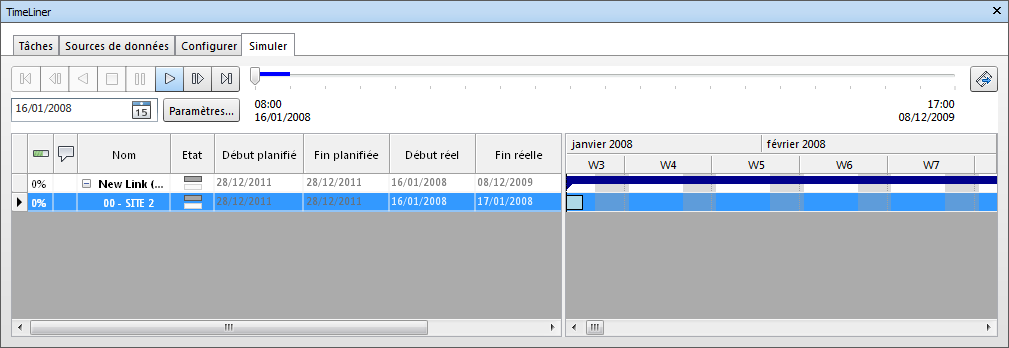
Les commandes de lecture
Utilisez les boutons standard pour avancer, reculer ou parcourir la simulation image par image :
- Rembobiner
 remet la simulation au début.
 - Arrière
 revient à l'image précédente de la simulation. Pour plus d'informations, reportez-vous à la rubrique relative à la boîte de dialogue boîte de dialogue Paramètres de simulation.
 - Lecture inversée
 lit la simulation à l'envers.
 - Pause
 interrompt la simulation au stade qu'elle a atteint lorsque vous cliquez sur le bouton. Vous pouvez alors regarder et sonder le modèle, parcourir la simulation d'avant en arrière image par image et vice versa. Pour reprendre la lecture à partir de l'endroit exact où vous l'avez interrompue, il suffit de cliquer à nouveau sur le bouton de lecture.
 - Arrêter
 interrompt la lecture de la simulation et la rembobine.
 - Lire
 exécute la simulation à partir du point temporel actuellement sélectionné.
 - Avant
 passe à l'image suivante.
 - Avancer
 lit l'intégralité de la simulation en lecture rapide.
Vous pouvez utiliser le curseur Position de simulation pour exécuter rapidement la simulation jusqu'à la fin ou revenir rapidement au début. L'extrême gauche correspond au début et l'extrême droite à la fin de la simulation.

La zone Date/Heure située à côté des boutons de commande affiche les coordonnées temporelles de la simulation. En cliquant sur l'icône déroulante qui se trouve à droite de la date, vous accédez à un calendrier dans lequel vous sélectionnez la date à laquelle vous voulez « sauter ».
Bouton Exporter une animation
Le bouton Exporter une animation  ouvre la boîte de dialogue Exporter une animation, qui permet d'exporter une animation TimeLiner au format AVI ou une séquence de fichiers image.
Bouton Paramètres
Le bouton Paramètres ouvre la boîte de dialogue Paramètres de simulation dans laquelle vous définissez la façon dont la nomenclature est simulée.
Vue des tâches
Toutes les tâches actives apparaissent dans un tableau à plusieurs colonnes, que vous pouvez déplacer et redimensionner, le cas échéant.
Vous pouvez examiner les coordonnées temporelles courantes de chacune des tâches actives ainsi que leur degré de réalisation (la progression s'affiche sous forme d'un pourcentage). L'état de chaque tâche active s'affiche également sous forme d'icône. Pour les simulations pour lesquelles les dates planifiées et réelles sont disponibles, l’état fournit une représentation visuelle des différences éventuelles entre les dates planifiées et les dates réelles. Pour plus d'informations, reportez-vous à la rubrique Icônes d'état.
Vue du diagramme de Gantt
Il s'agit d'un diagramme à barres colorées qui illustre l'état de votre projet. Chaque ligne correspond à une tâche. L'axe horizontal représente la durée du projet en incréments (jours, semaines, mois, années, par exemple) tandis que l'axe vertical illustre les tâches du projet. Les tâches peuvent être représentées de manière successive, en parallèle ou se chevauchant.
Le niveau de plage visible (zoom) est déterminé par les options Taille de l'intervalle dans la boîte de dialogue Paramètres de simulation.