Boîte de dialogue Paramètres de simulation
Le bouton Paramètres de l'onglet Simuler donne accès à la boîte de dialogue Paramètres de simulation.
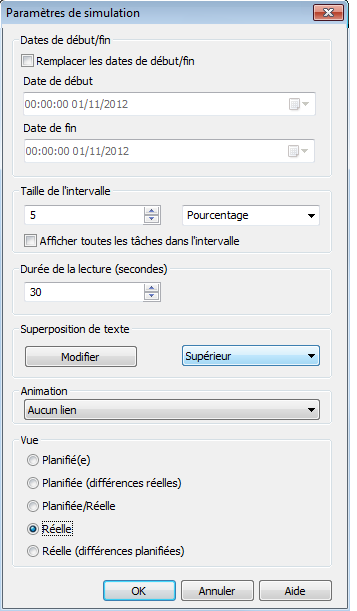
Il est possible de remplacer les dates de début et de fin entre lesquelles la simulation est exécutée. Cocher la case Remplacer les dates de début/fin active les zones de date et permet de choisir une autre date de début et de fin. Ce faisant, vous pouvez simuler une portion du projet. Les dates s'affichent dans l'onglet Simuler. Ces dates servent également à exporter les animations.
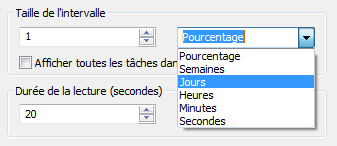
Vous pouvez définir la valeur du champ Taille de l'intervalle lorsque vous parcourez la simulation par palier à l'aide des boutons de lecture. Il est possible de définir la taille de l'intervalle sous forme d'un pourcentage de la durée totale de la simulation ou sous forme d'un nombre absolu de jours, de semaines, etc.
Servez-vous de la liste déroulante pour sélectionner l'unité de l'intervalle, puis appuyez sur les boutons fléchés Haut et Bas pour augmenter ou réduire la taille de l'intervalle.
Il est également possible de mettre en surbrillance toutes les tâches traitées au cours de l'intervalle. En cochant la case Afficher toutes les tâches dans l'intervalle et en définissant la valeur du champ Taille de l'intervalle à 5 jours, par exemple, toutes les tâches traitées pendant ces 5 jours prendront la valeur Apparence initiale dans la vue de la scène, notamment celles du premier jour et du dernier jour. Le curseur Simulation met en évidence ces éléments en les soulignant d'un trait bleu sous le curseur. Si cette case à cocher est désactivée, les tâches qui commencent et finissent aux limites de l'intervalle ne seront pas mises en surbrillance et devront chevaucher la date actuelle pour apparaître en surbrillance dans la vue de la scène.
Vous êtes libre de définir la durée de la lecture globale de la simulation (le temps nécessaire pour l'exécuter de bout en bout). Les boutons Haut et Bas permettent d'augmenter et de diminuer la durée (en secondes). Vous pouvez également entrer directement la valeur de la durée dans ce champ.
Il est possible de définir si la date actuelle de simulation doit être superposée dans la vue de la scène et si, dans ce cas, elle apparaît en haut ou en bas de l'écran. Dans le menu déroulant, choisissez entre Aucun(e) (pour n’autoriser aucune superposition de texte), Haut (pour afficher le texte en haut de la fenêtre) ou Bas (pour afficher le texte en bas de la fenêtre).
Vous pouvez modifier les informations affichées dans le texte de superposition à l'aide de la boîte de dialogue Texte de superposition. Cette boîte de dialogue offre la possibilité de corriger le type, le style et la taille de la police en cliquant sur le bouton Police qu’elle contient.
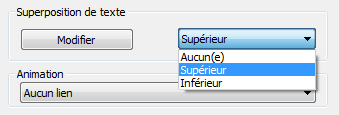
Vous pouvez ajouter une animation à l'intégralité de la nomenclature de sorte qu'au cours de la lecture de la séquence TimeLiner, Navisworks lise également l'animation du point de vue ou la caméra spécifiée.

Vous pouvez choisir une des options du champ Animation parmi les suivantes :
- Aucun lien : aucune animation de point de vue ou animation de caméra ne sera exécutée.
- Animation des points de vue enregistrés : relie votre nomenclature au point de vue ou à l'animation de point de vue actuellement sélectionnée.
- Scène X - > Caméra : relie votre nomenclature à une animation de caméra de la scène d'animation sélectionnée.
Vous pouvez pré-enregistrer les animations appropriées pour les utiliser avec la simulation TimeLiner (reportez-vous à la rubrique Enregistrement et lecture d'animations). L'utilisation d'une animation a également un impact sur l'exportation de l'animation.
Vous pouvez visualiser les animations préenregistrées avec la simulation TimeLiner (reportez-vous à la rubrique Lecture des animations et des scripts).
Zone Vue : Chaque vue lit la nomenclature décrivant les relations planifiées et réelles :
Réelle. Choisissez cette vue pour simuler exclusivement la nomenclature réelle (c'est-à-dire pour n'appliquer que les dates Début réel et Fin réelle).
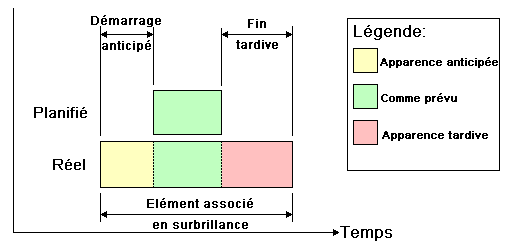
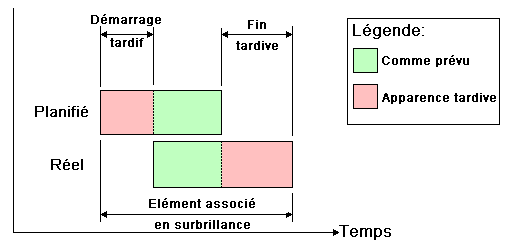
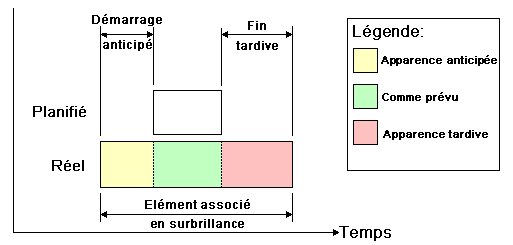
Réelle (différences planifiées). Choisissez cette vue pour simuler la nomenclature réelle par rapport à celle qui est planifiée. Cette vue ne met en surbrillance que les éléments associés à la tâche au cours de la période couverte par la plage de dates réelles (c'est-à-dire entre la date réelle et la fin réelles. Reportez-vous au diagramme ci-après pour obtenir une représentation graphique de ces éléments. Pour les périodes où les dates réelles sont comprises dans les dates planifiées (en temps utile), les éléments attachés à la tâche s'affichent dans la colonne Apparence initiale de la zone Type de tâche. Pour les périodes où les dates réelles sont en avance ou en retard au vu des dates planifiées (il existe un écart), les éléments associés à la tâche s'affichent sous Apparence anticipée ou Apparence retardée respectivement dans la zone Type de tâche.
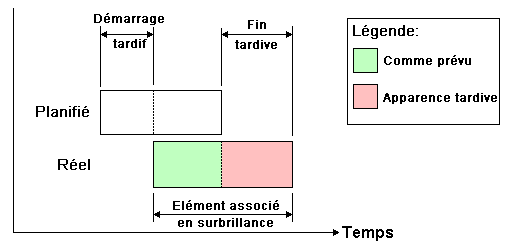
Planifié(e). Choisissez cette vue pour simuler exclusivement la nomenclature planifiée (c'est-à-dire pour n'appliquer que les dates Début planifié et Fin planifiée).
Planifiée (différences réelles). Choisissez cette vue pour simuler la nomenclature réelle par rapport à celle qui est planifiée. Cette vue ne met en surbrillance que les éléments associés à la tâche au cours de la période couverte par la plage de dates planifiées (c'est-à-dire entre la date Début planifié et Fin planifiée. Reportez-vous au diagramme ci-après pour obtenir une représentation graphique de ces éléments. Pour les périodes où les dates réelles sont comprises dans les dates planifiées (en temps utile), les éléments attachés à la tâche s'affichent sous Apparence initiale dans la zone Type de tâche. Pour les périodes où les dates réelles sont en avance ou en retard au vu des dates planifiées (il existe un écart), les éléments associés à la tâche s'affichent sous Apparence anticipée ou Apparence retardée respectivement dans la zone Type de tâche.
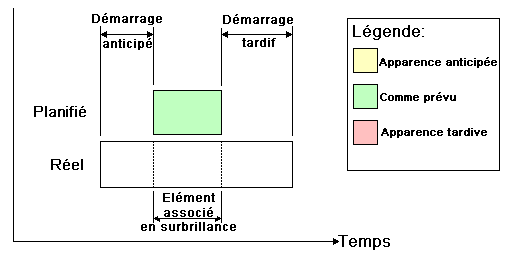
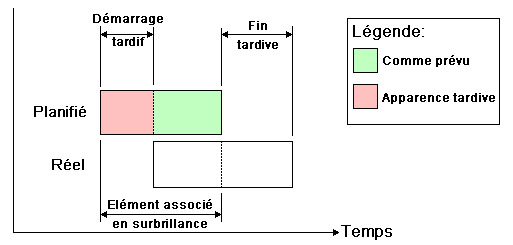
Planifiée/Réelle. Choisissez cette vue pour simuler la nomenclature réelle par rapport à celle qui est planifiée. Cette vue met en surbrillance les éléments associés à la tâche tout au long de la période couverte par la plage de dates planifiées et réelles (c'est-à-dire entre les premières dates de début réelles et planifiées et les dernières dates de fin réelles et planifiées. Reportez-vous aux diagrammes ci-après pour obtenir une représentation graphique de ces éléments. Pour les périodes où les dates réelles sont comprises dans les dates planifiées (en temps utile), les éléments attachés à la tâche s'affichent dans la colonne Apparence initiale de la zone Type de tâche. Pour les périodes où les dates réelles sont en avance ou en retard au vu des dates planifiées (il existe un écart), les éléments associés à la tâche s'affichent sous Apparence anticipée ou Apparence retardée respectivement dans la zone Type de tâche.