Fenêtre Commentaires
La fenêtre Commentaires est une fenêtre ancrable prévue spécialement pour afficher et gérer les commentaires.
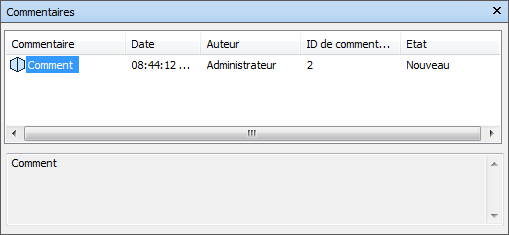
Celle-ci contient le nom, l'heure et la date, l'auteur, l'identifiant (ID), le statut et l'objet (ou la première ligne) de chaque commentaire. Plusieurs icônes ont été prévues pour vous aider à identifier la source de chaque commentaire d'un seul coup d'œil.
Le menu contextuel Commentaire comporte les options suivantes :
- Ajouter un commentaire. Ouvre la boîte de dialogue Ajouter un commentaire.
- Modifier un commentaire. Ouvre la boîte de dialogue Modifier un commentaire pour l'élément sélectionné.
- Supprimer un commentaire. Supprime le commentaire sélectionné.
- Aide. Lance le système d'aide en ligne et affiche la rubrique relative aux commentaires.
Vous pouvez ajouter autant de commentaires que vous le souhaitez à une source, soit à partir de la fenêtre Commentaires, soit à partir de la source elle-même.
Activer/désactiver la fenêtre Commentaires
- Cliquez sur l'onglet Vérification > le groupe de fonctions Commentaires > Afficher les commentaires
 .
.
Ajouter un commentaire à un point de vue
- Cliquez sur l'onglet Point de vue > le groupe de fonctions > Enregistrer, charger et lire l'outil de lancement > Points de vue enregistrés
 afin d'ouvrir la fenêtre correspondante.
 - Cliquez avec le bouton droit de la souris sur le point de vue souhaité dans la fenêtre, puis choisissez Ajouter un commentaire.
- Tapez votre commentaire dans la fenêtre Commentaires. Par défaut, le statut Nouveau lui est attribué.
- Cliquez sur OK.
Ajouter un commentaire à une animation de point de vue
- Cliquez sur l'onglet Point de vue > le groupe de fonctions > Enregistrer, charger et lire l'outil de lancement > Points de vue enregistrés afin d'ouvrir la fenêtre correspondante.
- Cliquez avec le bouton droit de la souris sur l'animation du point de vue souhaité dans la fenêtre, puis choisissez Ajouter un commentaire.
- Tapez votre commentaire dans la fenêtre Commentaires. Par défaut, le statut Nouveau lui est attribué.
- Cliquez sur OK.
Ajouter un commentaire à un jeu de sélection ou de recherche
- Cliquez sur l'onglet Début > le groupe de fonctions Sélectionner et rechercher > la liste déroulante Ensembles > Gérer les ensembles pour ouvrir la fenêtre Ensembles.
- Cliquez avec le bouton droit de la souris sur l'ensemble de sélection ou de recherche désiré, puis choisissez Ajouter un commentaire.
- Tapez votre commentaire dans la fenêtre Commentaires. Par défaut, le statut Nouveau lui est attribué.
- Cliquez sur OK.
Ajouter un commentaire au résultat d'une recherche de conflits
Cliquez sur l'onglet Début > le groupe de fonctions Outils > Clash Detective
 pour ouvrir la fenêtre correspondante et cliquez sur l'onglet Résultats.
Cliquez avec le bouton droit de la souris sur le résultat voulu dans la zone Résultats, puis choisissez Ajouter un commentaire.
Tapez votre commentaire dans la fenêtre Commentaires. Par défaut, le statut Nouveau lui est attribué.
Cliquez sur OK.
Remarque : Vous pouvez également ajouter des commentaires au résultat d'une recherche de conflits lorsque vous affectez un conflit via la boîte de dialogue Attribuer le conflit. Les commentaires sont automatiquement écrits lorsque vous annulez l'affectation d'un conflit. Reportez-vous à la rubrique Annulation de l'affectation d'un conflit.
Ajouter un commentaire à une tâche TimeLiner
- Cliquez sur l'onglet Début > le groupe de fonctions Outils > TimeLiner
 pour ouvrir la fenêtre correspondante.
 - Cliquez sur l'onglet Tâches.
- Cliquez avec le bouton droit de la souris sur la tâche qui vous intéresse, puis choisissez Ajouter un commentaire.
- Tapez votre commentaire dans la fenêtre Commentaires. Par défaut, le statut Nouveau lui est attribué.
- Cliquez sur OK.
Voir commentaires
- Ouvrez la fenêtre Commentaires.
- Accédez à la source de vos commentaires. Par exemple, ouvrez la fenêtre Points de vue enregistrés.
- Au fur et à mesure que vous cliquez sur les éléments source (par exemple, des points de vue), les commentaires correspondants s'affichent dans la fenêtre Commentaires.