Fenêtre Rechercher des éléments
La fenêtre Rechercher des éléments est une fenêtre ancrable qui permet de rechercher des éléments ayant une ou plusieurs propriétés en commun.
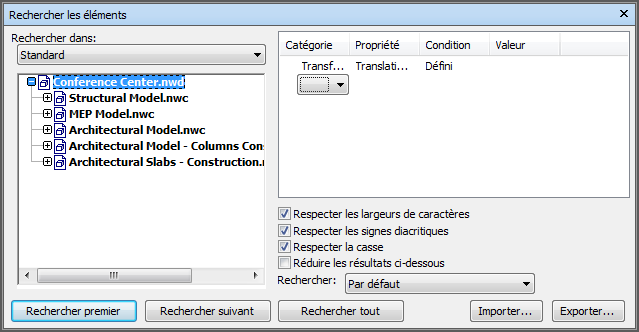
Le volet de gauche affiche l'arborescence de sélection des éléments à rechercher avec une liste déroulante dans la partie supérieure et permet de choisir à quel niveau (fichier, calque, occurrence, jeu de sélection, etc.) vous souhaitez démarrer la recherche.
Les options de la liste déroulante sont identiques à celles de la fenêtre Arborescence de sélection :
Standard. Affiche la hiérarchie par défaut de l'arborescence, en prenant en compte toutes les instanciations.
Compact. Affiche une version simplifiée de la hiérarchie de l'arborescence.
Propriétés de la courbe. Affiche la structure hiérarchique en fonction des propriétés des éléments.
Ensembles. Affiche une liste des jeux de sélection et de recherche. Cet onglet n'est visible qu'à condition d'avoir défini un jeu de sélection ou de recherche.
Remarque : La liste des éléments de l'option Ensembles est strictement identique à celle de la fenêtre Ensembles.
Ajoutez vos instructions (ou conditions) de recherche dans le volet droit. Et les boutons vous permettent de rechercher les éléments correspondants dans la scène. Ils vous permettent également d'importer et d'exporter vos paramètres de recherche sous forme de fichiers XML.
Définition des instructions de recherche
Une instruction de recherche se compose d'une propriété (combinaison d'un nom de catégorie et d'un nom de propriété), d'un opérateur conditionnel et de la valeur test. Vous pourriez, par exemple, rechercher un Matériau qui Contient du Chrome.
Par défaut, tous les éléments répondant aux critères définis dans votre instruction sont sélectionnés (ensemble des objets constitués d'un matériau en chrome, par exemple). Mais vous pouvez tout aussi bien inverser l'effet d'une instruction et sélectionner, dans ce cas, tous les objets qui ne sont pas composés d'un matériau en chrome.
Les catégories et les propriétés possèdent des noms en deux parties : une chaîne utilisateur (affichée dans l'interface Navisworks) et une chaîne interne (non visible et utilisée principalement par l'API). Par défaut, la recherche porte sur les deux parties du nom, mais il est possible de configurer Navisworks de façon à appliquer la recherche à une seule partie, si besoin est. Vous pouvez, par exemple, ignorer les noms d'utilisateur dans les recherches et vous intéresser uniquement aux noms internes. Cela peut être utile si vous prévoyez de partager vos recherches enregistrées avec d'autres utilisateurs susceptibles d'exécuter des versions localisées de Navisworks.
Les instructions qui n'utilisent pas les paramètres par défaut sont identifiées par cette icône :  . C'est le cas, par exemple, si vous inversez l'effet d'une instruction ou choisissez de ne pas tenir compte des majuscules et des minuscules dans les valeurs des propriétés.
Combinaison des instructions de recherche
Les instructions de recherche se lisent de gauche à droite. Par défaut, toutes les instructions sont unies par l'opérateur AND. Exemple : « A AND B », « A AND B AND C ».
Vous pouvez organiser les instructions par groupes, comme dans cet exemple : Exemple : « (A AND B) OR (C AND D) ». Les instructions unies par l'opérateur OR sont identifiées par l'icône représentant le signe plus :  . Toutes les instructions situées avant et après l'opérateur OR sont associées par l'opérateur AND. Pour créer deux groupes d'instructions dans l'exemple précédent, il convient d'appliquer l'opérateur OR à l'instruction C.
Vous ne pouvez pas vous aider des parenthèses pour distinguer les groupes logiques d'instructions. Les instructions les plus simples comme « A OR B » ne posent aucun problème d'interprétation. En revanche, pour les recherches plus complexes, l'ordre et le regroupement des instructions revêt une importance particulière, notamment si vous choisissez d'appliquer l'opérateur de négation à certaines instructions. Par exemple : « (A AND B) OR (C AND NOT D) ». Lors de l'évaluation des conditions de recherche, NOT prend effet avant AND, et AND avant OR.