Utilisez le processus de synchronisation via Robot - Advance Steel Link pour mettre à jour le modèle Robot avec les modifications apportées dans Advance Steel.
La synchronisation est un processus qui vous permet de mettre à jour vos modifications à l’aide du format SMLX, sans avoir à réimporter la structure entière.
- Exportez votre modèle depuis Robot sur Advance Steel au moyen du module, en utilisant un fichier au format SMLX.
- Si vous apportez des modifications au modèle, réexportez le modèle modifié depuis Advance Steel vers un autre fichier SMLX.
- Retournez dans votre modèle dans Robot et, dans la boîte de dialogue Integration with Autodesk Advance Steel, sélectionnez Synchronize from Advance pour charger le fichier SMLX modifié.
- Le fichier SMLX modifié est comparé au modèle déjà chargé. Toutes les modifications entre les deux versions du modèle s’affichent. Les modifications pour chaque objet apparaissent dans une liste que vous pouvez filtrer.
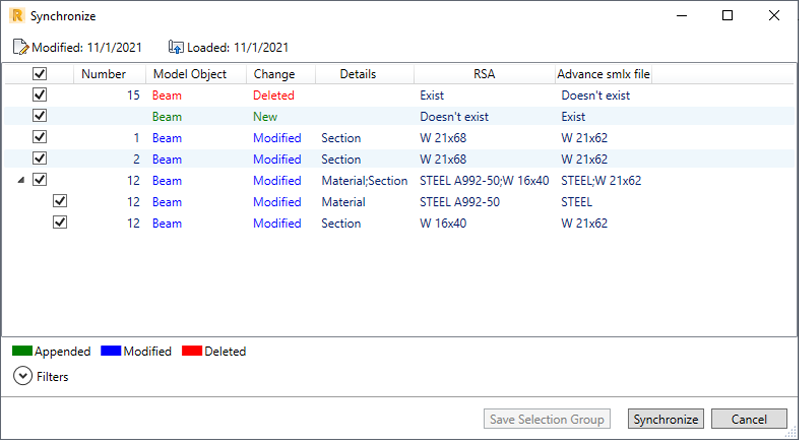
- La synchronisation marque tous les nouveaux objets comme ajoutés, et les objets existants qui avaient des modifications géométriques (sections, matériaux, position, etc.) comme modifiés.
- Vous pouvez appliquer les modifications partiellement ou complètement. Pour ce faire, après avoir sélectionné les modifications, cliquez sur Synchronize.
Flux de travail de synchronisation :
Boîte de dialogue de synchronisation
Dans la boîte de dialogue de synchronisation, la case principale de modification est sélectionnée par défaut. Vous pouvez la désélectionner, puis sélectionner les modifications à appliquer.
Les objets modifiés s’affichent en bleu. Les informations sur la portée de la modification s’affichent dans la colonne Details. Si vous sélectionnez une ligne de modification dans la boîte de dialogue, l’élément modifié correspondant est mis en surbrillance dans la zone de dessin.
Si une modification d’objet comporte plusieurs modifications, cliquez sur  au niveau de la case à cocher de la ligne de modification pour développer la liste des modifications apportées à l’objet. Chaque modification est associée à une case à cocher et peut être acceptée individuellement.
Cliquez sur Save Selection Group pour enregistrer les objets modifiés que vous avez sélectionnés en tant que groupe dans Robot. Après avoir synchronisé les modifications dans votre modèle, vous pouvez utiliser ce groupe pour suivre les modifications apportées aux objets du groupe.
Enregistrement d’un groupe de sélection
- Dans la boîte de dialogue Synchronize, sélectionnez les lignes de modification contenant les objets à inclure dans le groupe.
Pour sélectionner une seule ligne de modification, cliquez sur la ligne. Pour sélectionner plusieurs lignes, cliquez sur chacune d’elles tout en maintenant la touche Ctrl enfoncée.
Une fois les lignes de modification sélectionnées, le bouton Save Selection Group devient actif.
- Cliquez sur Save Selection Group, puis entrez le nom du groupe dans la boîte de dialogue qui s’affiche. Cliquez sur OK.
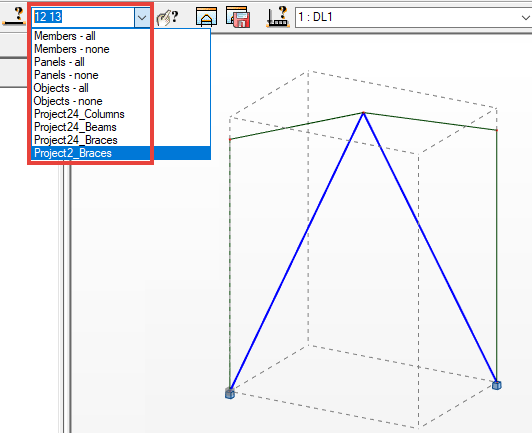
Le groupe de sélection est enregistré. Après avoir synchronisé les modifications dans votre modèle, vous pouvez sélectionner ce groupe dans la barre d’outils Selection. Tous les objets du groupe sont alors mis en surbrillance dans la zone de dessin.
Case à cocher principale avec filtres appliqués
La case à cocher principale fonctionne avec les filtres appliqués. Si des objets sont sélectionnés à l’aide de ces filtres et qu’une case à cocher principale est activée, la case à cocher n’est sélectionnée que pour les lignes concernées. Un exemple de ceci est illustré dans les images suivantes.
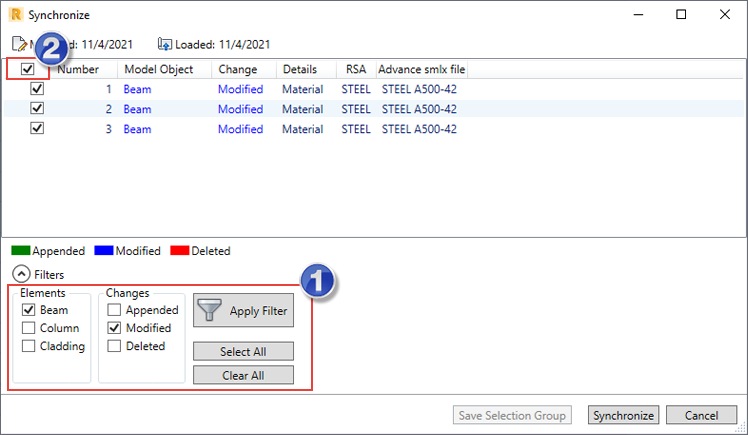
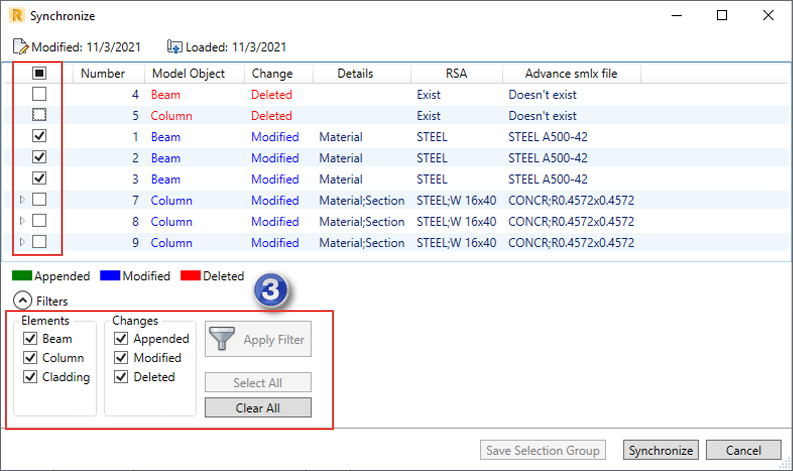
- Vous avez sélectionné les poutres modifiées à afficher.
- Vous avez sélectionné la case à cocher principale.
- Vous avez à nouveau affiché tous les objets.
Seules les lignes avec des poutres modifiées possèdent des cases à cocher individuelles.