La boîte de dialogue Unités vous permet de configurer les unités dans Results Connect.
- Accès
- Cliquez sur l’onglet Results Connect
 le groupe de fonctions Outils
  Unités.
La boîte de dialogue Unités contient les sections suivantes :
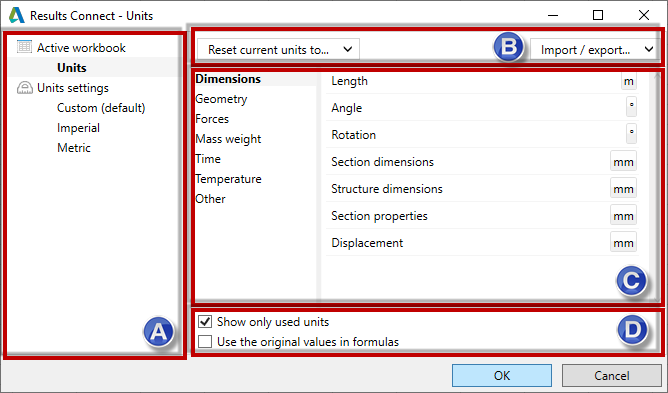
- Section A
- Sélectionnez :
- Classeur actif Unités pour spécifier les unités du classeur.
- Paramètres des unités Personnalisé, Anglo-saxon ou Métrique pour spécifier les unités pour le système de mesure sélectionné.
Remarque : Les unités pour le système de mesure sélectionné s’affichent dans la section C. - Classeur actif
- Section B
- La liste déroulante Réinitialiser l'unité en cours vers... vous permet de changer le système de mesure qui sera utilisé dans le classeur actif.
Vous pouvez sélectionnez le système de mesure Personnalisé, Anglo-saxon ou Métrique.
- La liste déroulante Import/Export... permet d’ouvrir/d’enregistrer les unités depuis/vers le fichier de configuration.
Vous pouvez enregistrer les unités spécifiées dans le fichier *.XUNT et les réutiliser dans un autre classeur.
- L’option Enregistrer les unités en cours en tant que valeur par défaut pour les nouveaux classeurs vous permet d’enregistrer le système de mesure par défaut.
Cette option est disponible lorsque vous sélectionnez Paramètres des unités
Personnalisé, Anglo-saxon ou Métrique.
- Section C
- Sélectionnez une catégorie d’unité et spécifiez une unité de mesure à lui associer. Conseil : Cliquez sur l’unité pour développer toutes les unités disponibles pour la catégorie sélectionnée.
- Section D
- Sélectionnez :
- Uniquement afficher les unités utilisées pour afficher les unités utilisées dans les formules existantes.
- Utiliser les valeurs d'origine dans les formules pour utiliser les valeurs d’origine dans le projet.