La fenêtre graphique permet d’afficher une structure, une poutre, un diagramme ou une note de calcul analysée, selon l’onglet et les paramètres que vous sélectionnez.
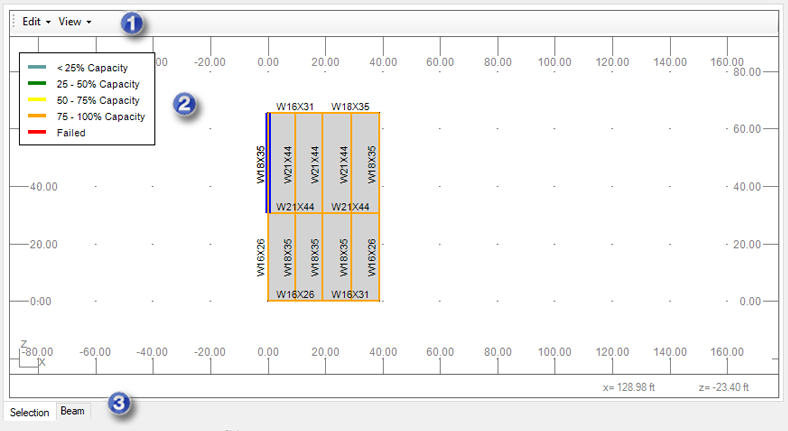
La fenêtre graphique est disponible sur chaque onglet de la fenêtre Composite Beam Design Extension.
- 1. Menu
-
Edit
- Composite settings. Ils incluent les paramètres par défaut pour le dimensionnement, les matériaux de poutre et de plaque, les montants, les flèches et la contreflèche. Vous pouvez personnaliser ces valeurs.
- Characteristic point. Utilisez cette option pour sélectionner les points caractéristiques sur la poutre sélectionnée dans la fenêtre graphique et afficher les résultats pour ces points.
- Delete. Utilisez cette option pour supprimer un point caractéristique sélectionné directement dans la fenêtre.
Remarque : dans l’onglet Static Calculations, le menu Edit contient également :View
- Settings. Permet d’ouvrir la boîte de dialogue View settings, dans laquelle vous pouvez sélectionner les éléments à afficher dans la fenêtre graphique.
- Zoom All. Permet d’effectuer un zoom sur une vue de l’intégralité du modèle.
- Zoom In Rectangle. Permet d’effectuer un zoom avant sur une zone sélectionnée.
- Scale. Permet de mettre à l’échelle les objets dans la vue de la structure.
File
- Export to Microsoft Word. Permet d’envoyer la note de calcul vers un document Microsoft Word®.
- Export to Microsoft Excel. Permet d’envoyer la note de calcul vers une feuille de calcul Microsoft Excel®.
- Save As. Permet d’enregistrer la note de calcul en tant que fichier MHT ou HTML.
- Print. Permet d’imprimer la note de calcul.
Pour accéder au menu File, sélectionnez l’onglet Report, puis, dans la fenêtre graphique, sélectionnez l’onglet Report.
- 2. Légende du rapport
-
Elle présente les plages de pourcentage du rapport et les couleurs correspondantes. Dans la fenêtre graphique, les poutres sont identifiées par des couleurs. Chaque couleur représente la plage de pourcentage dans laquelle le rapport de la poutre est inclus.
- 3. Onglets
-
- Selection. Il est disponible sur tous les onglets de l’application. Il permet d’afficher une structure analysée.
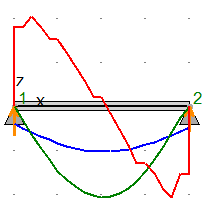
- Beam. Permet d’afficher une poutre sélectionnée dans la fenêtre graphique et les diagrammes de cisaillement, de moment et de déplacement.
- Displacement, Moment and Shear.
Pour accéder à ces trois onglets, cliquez sur l’onglet Static calculations, puis sélectionnez les résultats à afficher : Displacement, M - moment, et V - shear force, respectivement.
- Report. Permet d’afficher une note de calcul avec les résultats du dimensionnement.
Pour accéder à une note de calcul, cliquez sur l’onglet Report, puis sélectionnez Report dans la partie inférieure de la fenêtre graphique.
- Paramètres d’affichage
-
Pour accéder à la boîte de dialogue View settings, sélectionnez View (Affichage)
 Paramètres.
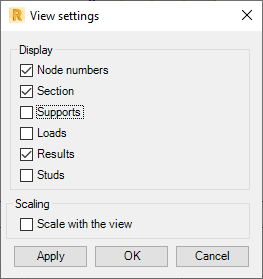
- Numérotation des nœuds
- Section
- Appuis
- Résultats
- Montants.
Vous pouvez sélectionner les objets suivants à afficher dans la fenêtre graphique :
Sélectionnez l’option Mettre à l’échelle avec la vue lorsque vous effectuez un zoom avant ou arrière sur le modèle.
Mettre à l’échelle avec la vue est désactivée
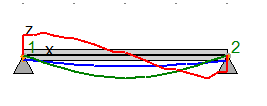
Mettre à l’échelle avec la vue est activée