Lorsque vous empruntez un élément à un sous-projet, vous disposez de droits exclusifs pour le modifier. Pour indiquer cet état, votre nom est répertorié dans la boîte de dialogue Sous-projets en tant qu’emprunteur et s’affiche également dans la palette Propriétés pour le paramètre Modifié par.
Emprunt automatique
La manière la plus simple d’emprunter un élément est d’y apporter une modification. Lorsque le sous-projet contenant l’élément n’appartient à personne, vous devenez automatiquement l’emprunteur de cet élément et pouvez y apporter les modifications nécessaires. Si l’élément n’est pas disponible pour modification, une boîte de dialogue s’affiche pour vous permettre de déposer une requête de modification auprès du propriétaire de l’élément ou du sous-projet. Pour plus d’informations, reportez-vous à la rubrique Envoi d’une requête de modification ci-dessous.
Emprunt manuel d’éléments
- Sélectionnez un élément que vous ne pouvez pas modifier. Vérifiez que l’option Modifiable uniquement de la barre d’état n’est pas sélectionnée.
- Cliquez avec le bouton droit de la souris, puis choisissez Rendre les éléments modifiables.
Si aucun autre utilisateur n’est en train de le modifier, l’élément s’ouvre pour que vous puissiez y apporter vos modifications.
Si l’élément n’est pas disponible pour modification, une boîte de dialogue s’affiche pour vous permettre de déposer une requête de modification auprès du propriétaire de l’élément ou du sous-projet. Pour plus d’informations, reportez-vous à la rubrique Envoi d’une requête de modification ci-dessous.
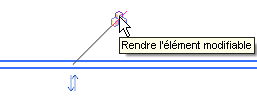
 groupe de fonctions Gérer la collaboration Afficher les contrôles Rendre modifiable du partage de projet. Le contrôle est alors visible lorsque des éléments dont vous n’êtes pas propriétaire sont sélectionnés. Les commandes ne sont pas visibles lorsque plusieurs éléments sont sélectionnés, sauf si
  (Activer les commandes) est activée.
Envoi d’une requête de modification
Lorsqu’un autre membre de l’équipe est en train de modifier un élément ou un sous-projet, vous ne pouvez pas emprunter l’élément. Vous devez déposer une requête de modification auprès de cette personne pour obtenir l’autorisation de modifier l’élément. Lorsqu’une requête de modification est requise, une boîte de dialogue s’affiche pour vous permettre de l’envoyer.
- Dans la boîte de dialogue Requête de modification, cliquez sur Placer la requête. Un message de confirmation s’affiche après que vous avez cliqué.
- Le propriétaire reçoit une notification de votre requête. Pour plus d’informations, reportez-vous aux rubriques Affichage des demandes d’éléments empruntés et Autorisation d’une requête d’emprunt d’un élément.
Remarque : Les requêtes de modification sont automatiquement accordées si le propriétaire effectue une synchronisation avec le modèle central et libère l’élément.
- Laissez la boîte de dialogue Requête de modification placée ouverte pour vérifier si votre requête a été accordée. Cliquez sur Fermer pour fermer la boîte de dialogue et poursuivre votre travail. Si vous avez essayé de modifier l’élément, cliquez sur Annuler dans la boîte de dialogue d’erreur pour annuler la modification.
Si vous apportez d’autres modifications au fichier, puis le fermer sans enregistrer les modifications, vous ne recevez pas de notification d’accord ou de refus lorsque vous ouvrez de nouveau le fichier local. Pour recevoir une notification, enregistrez le fichier avant de le fermer.
Remarque : La fermeture de la boîte de dialogue Requête de modification placée n’annule pas votre requête. Vous recevrez un message de notification lorsque la requête est acceptée ou refusée. Pour vérifier l’état de votre requête, dans la barre d’état, cliquez sur (Requêtes de modifications) ou cliquez sur l’onglet Collaborergroupe de fonctions Synchroniser
 (Requêtes de modifications) pour ouvrir la boîte de dialogue Requêtes de modifications.