Utilisation de l’automatisation des assemblages pour placer des connexions en acier avec des plages d’application
Revit 2024 propose des exemples de scripts permettant de placer des connexions en acier en fonction de plages d’application associées.
Pour ouvrir et afficher la liste des scripts fournis :
- Dans l’onglet Structure OU l’onglet Acier ➤ le groupe de fonctions Assemblage, cliquez sur
 (Automatisation des assemblages).
 - Le lecteur d’automatisation des assemblages ouvre et affiche les scripts disponibles.
Les exemples de scripts fournis qui utilisent les plages d’application définies possèdent des noms se terminant par « par plages ».
Remarque : tous les éléments de structure doivent être associés à des membres analytiques. Il est possible que votre modèle présente des résultats d’analyse structurelle, qui peuvent également être importés dans le modèle Revit à partir d’autres logiciels tels que Robot Structural Analysis. Assurez-vous que les éléments analytiques possèdent des nœuds analytiques définis de manière unique à leurs extrémités. Pour ce faire, vous pouvez ajuster la distance de tolérance entre les éléments analytiques lorsque vous utilisez la commande Automatisation analytique pour générer le modèle analytique en fonction du modèle physique.
La configuration de la règle dans l’automatisation des assemblages inclut les éléments suivants :
Filtrage de position relative supplémentaire, le cas échéant : dans le script d’exemple « Poutre à poteau (âme ou aile) par plages » fourni, il s’agit des plages d’angle d’inclinaison de la poutre. Par défaut, il est configuré avec la valeur 0 -> poutre horizontale, et peut être modifié avant chaque exécution, si nécessaire.
Âme ou aile du poteau : indiquez si les assemblages à placer sont fixés sur l’âme du poteau OU sur les ailes du poteau. Remarque : une tolérance codée en dur est de 0,001 degré par rapport à la perpendiculaire lors de la détection si la poutre se trouve sur l’âme du poteau ou sur l’une de ses ailes.
Chemin du fichier de bibliothèque : sélectionnez le fichier de bibliothèque qui doit être utilisé par la règle. Pour utiliser uniquement les types d’assemblages dans le modèle actif, définissez le chemin d’accès à un fichier vide ou à tout fichier .rvt ne contenant pas de types d’assemblages.
Famille d’assemblages à placer : nom de famille de l’assemblage à placer par la règle. Si nécessaire, vous pouvez utiliser plusieurs noms de familles d’assemblages séparés par un point-virgule
;. Par exemple, « Attache par cornière;Platine soudée sur côté ». Cette entrée est obligatoire, ne la laissez pas vide. Remarque : prenez en compte les fonctionnalités de tri des scripts d’automatisation des assemblages, comme décrit ici : Tri des types d’assemblages de bibliothèque par nom de façon alphanumérique.Filtrer les types d’assemblages : remplissez les chaînes de texte présentes dans les types d’assemblages que vous souhaitez placer. Le point-virgule
;sert de séparateur entre les chaînes. L’ordre des chaînes de texte n’est pas pertinent pour le filtrage. Par exemple, « 2 boulons;Poutre à poteau » et « Poutre à poteau;2 boulons » fonctionnent de la même manière. Si vous laissez ce champ vide, le jeu de familles d’assemblages défini dans l’entrée précédente, « Famille d’assemblages à placer », ne sera pas remplacé.Résultats de l’analyse : les règles peuvent être configurées pour être validées par rapport aux données d’analyse stockées dans le modèle. Les sources prises en charge sont les suivantes :
- Modèle analytique de Revit
- le générateur de résultats, qui peut stocker des données analytiques provenant par exemple de Robot Structural Analysis ou tout autre logiciel pouvant être transféré vers Structural Analysis Toolkit.
- Lorsque vous importez plusieurs modules de résultats d’analyse portant le même nom de modèle, seuls les cas de charge du dernier module de résultats seront disponibles pour la sélection.
Par exemple, pour connecter correctement des poutres aux poteaux à l’aide de l’exemple de script « Poutre à poteau (âme ou aile) par plages », les types d’assemblage doivent avoir respectivement « Âme » et « Aile » dans leur nom de type.
Tout d’abord, le script est exécuté pour connecter les poutres qui croisent le poteau sur son âme :
- Laissez l’entrée « Âme du poteau ou aile ? » sur « Âme »
- Entrez le mot-clé « B to C Web » dans l’avant-dernière entrée, « Filtrer les noms des types d’assemblages »
Ensuite, le script est exécuté pour connecter les poutres qui croisent le poteau sur son aile :
- Définissez l’entrée « Âme du poteau ou aile » sur « Aile »
- Entrez le mot-clé « B to C Flange » dans l’avant-dernière entrée, « Filtrer les noms des types d’assemblages »
Vous devez sélectionner des éléments avant d’exécuter un script. Pour sélectionner des éléments, utilisez le bouton Sélectionner, puis effectuez une sélection de fenêtres dans le modèle Revit. La sélection peut inclure tout élément pas en acier. La règle les filtre et prend uniquement en compte les éléments d’ossature en acier (poteaux, poutres, contreventements).
Pour exécuter l’exemple de script sur votre modèle avec les résultats de l’analyse structurelle :
- Sélectionnez une partie ou l’intégralité de la structure.
- Cliquez sur le
 (Lecture).
Rapport :
À ce stade, le script fournit un bref rapport sur les éléments appliqués.
Le rapport est une répartition des assemblages créés et ne permet pas d’inspecter visuellement le modèle.
Créé : affiche le nombre d’assemblages créés par la règle au cours de l’exécution.
Existant : compte toutes les assemblages déjà présents sur les éléments dans les situations où l’exécution du script actuel a détecté des situations applicables. Les scripts créent de nouveaux assemblages uniquement là où il n’y en a pas. De plus, elles ne remplacent pas ou ne mettent pas à jour les assemblages existants, même si les éléments de support faisaient partie de la sélection actuelle.
Applicable : compte tous les nœuds d’assemblage qui peuvent obtenir un assemblage (ceux validés par les plages d’application).
Situations potentielles : correspond à tous les nœuds d’assemblage qui ont été validés par la géométrie relative initiale. La différence avec l’option « Applicable » provient des nœuds d’assemblage acceptés à partir d’un point de vue de géométrie relatif (dans ce cas, ils correspondaient à une colonne et à une poutre adaptées à un assemblage), mais qui n’ont pas été validés par les plages d’application.
Si aucun type d’assemblage ne correspond à des plages pour les situations analysées, le message suivant est envoyé dans le rapport :
« Arrêt : impossible d’appliquer un type d’assemblage. Vérifiez que des plages sont définies pour vos types d’assemblages.
Total : 0 créé, 0 existant, à partir de 0 applicable, sur 8 situations potentielles. »
Fichier journal détaillé
Les scripts génèrent un fichier journal détaillé contenant un décompte de tous les assemblages placés et de toutes les situations dans le modèle où les assemblages n’ont pas été placés, soit parce qu’il existait déjà un assemblage avant l’exécution du script, soit parce qu’aucun type d’assemblage n’était applicable selon ses plages d’application. Pour plus de détails, reportez-vous à la rubrique Utiliser le fichier journal détaillé.
Règles prêtes à l’emploi
Les exemples de scripts fournis pour l’application d’assemblages en fonction de leurs plages d’application devraient être utiles pour la plupart des cas.
Voici quelques précisions concernant les exemples de scripts fournis :
- « Jarret de faitage par plages » : ce script place les assemblages sur des poutres inclinées avec un angle de faitage.
- « Platine de base par plages » : ce script place les assemblages de la platine de base sur des poteaux verticaux ou inclinés.
- « Poutre bout à bout par plages » : ce script place les assemblages sur deux poutres colinéaires.
- « Poutre à poutre par plages » : ce script place des assemblages sur deux poutres au niveau où l’une touche l’autre le long de sa travée et à un angle, généralement de 90°. Il s’agit d’un assemblage à deux éléments, par exemple un assemblage d’attache par cornière simple ou un assemblage par platine d’extrémité simple. Si des assemblages doubles doivent être placées, il est recommandé de les placer en premier à l’aide du script « Deux poutres à une poutre par plages ».
- « Poutre à poteau par plages » : ce script est adapté aux poteaux constitués de profilés qui ne sont pas en I (par exemple RHS, CHS), mais peut également être utilisé pour les profilés en I lorsqu’il n’est pas important que la poutre soit connectée à l’âme du poteau ou à l’aile. Il s’agit d’un assemblage à deux éléments, par exemple un assemblage d’attache par cornière simple ou un assemblage par platine d’extrémité simple. Si des assemblages doubles doivent être placées, il est recommandé de les placer en premier à l’aide du script « Deux poutres à un poteau par plages ».
- « Poutre à poteau (âme ou aile) par plages » : ce script est adapté aux poteaux en I (par exemple, tous les profilés W ou IPE) où il est important que les poutres soient connectées à l’âme du poteau ou à son aile. Il s’agit d’un assemblage à deux éléments, par exemple un assemblage d’attache par cornière simple ou un assemblage par platine d’extrémité simple. Si des assemblages doubles doivent être placées, il est recommandé de les placer en premier à l’aide du script « Deux poutres à une âme de poteau ou aile par plages ».
Remarque : si le filtrage par nom d’assemblage n’est pas utilisé, l’assemblage de l’aile poutre-poteau peut être appliqué à une situation d’âme poutre-poteau ou inversement. Reportez-vous à l’exemple ci-dessus à propos de ce script. - « Poteau bout à bout par plages » : ce script place les assemblages de l’épissure du poteau sur des paires de poteaux verticales ou inclinées.
- « Double contreventement par plages » : ce script place des assemblages, par exemple un gousset double, là où deux contreventements touchent une poutre horizontale.
- « Contreventement unique à poutre par plages » : ce script place une connexion entre un contreventement et une poutre horizontale.
- « Contreventement unique à poteau par plages » : ce script place une connexion entre un contreventement et un poteau vertical.
- « Triple contreventement par plages » : ce script place un assemblage là où trois contreventements touchent une poutre horizontale.
- « Deux poutres à une poutre par plages » : ce script place des assemblages doubles sur un élément de support de poutre. Les deux poutres secondaires doivent être colinéaires.
- « Deux poutres à un poteau par plages » : ce script est adapté aux poteaux constitués de profilés qui ne sont pas en I (par exemple RHS, CHS), mais peut également être utilisé pour les profilés en I lorsqu’il n’est pas important que la poutre soit connectée à l’âme du poteau ou à l’aile.
- « Deux poutres à une âme de poteau ou aile par plages » : ce script est adapté aux poteaux en I (par exemple, tous les profilés W ou IPE) où il est important que les poutres soient connectées à l’âme du poteau ou à son aile.
Remarque : en règle générale, il est recommandé de placer les assemblages dans le modèle en commençant par ceux qui possèdent le plus grand nombre d’éléments d’entrée (par exemple, les attaches par double cornières, qui comportent trois éléments d’entrée), puis de continuer avec ceux qui en contiennent moins (par exemple, les attaches par une seule cornière, qui comportent deux éléments d’entrée).
Toutefois, il peut y avoir des exceptions à cette règle, par exemple, lorsqu’une poutre rencontre un poteau et un contreventement. Dans ce cas, si vous placez d’abord un assemblage par trois éléments d’entrée, pour assembler le contreventement au poteau et à la poutre, l’assemblage par une seule cornière entre la poutre et le poteau ne sera pas placé. Cela est dû au fait que les scripts d’automatisation des assemblages en acier ne placent pas d’assemblages sur des éléments qui ont déjà un assemblage entre eux. Par conséquent, pour éviter cela, vous devrez peut-être placer l’assemblage par une seule cornière en premier et l’assemblage par contreventement simple avec trois éléments d’entrée après afin d’assembler correctement les éléments concernés (par exemple, à l’aide du script prêt à l’emploi nommé Contreventement I par éclisses - objet supplémentaire).
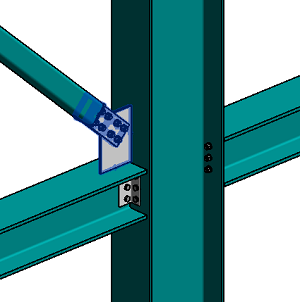
Pour certaines normes régionales (AISC, BCSA, DSTV), il existe du contenu facultatif pour les bibliothèques d’assemblages. Voici quelques exemples spécifiques d’utilisation du lecteur Dynamo pour placer des assemblages dans votre modèle :