Mivel a méretezés nagy sebességet és a hatékonyságot igényel, a folyamat felgyorsítása érdekében az AutoCAD bevezette a MÉRET parancsot, így az opciók és felismerések egyetlen parancsban kezelhetők. Ahelyett, hogy számos méretezési parancs között váltana, egyetlen MÉRET paranccsal más eredményeket érhet el az alábbiak kombinálásával
- A kiválasztott MÉRET opció
- Az objektum típusa, amely fölé a mutatót helyezi
- Az objektum melyik része fölé helyezi a mutatót
- A kijelölés és kattintás helye
- A mutató mozgatásának iránya
Ezek mindegyikének szerepe lehet a végeredmény szempontjából.
Lássuk, hogyan méretezheti a MÉRET parancs az alábbi képzeletbeli tervet egyetlen parancssorozatban.
Hosszméretek létrehozása
- Kattintson a elemre. Keres
- Helyezze a mutatót egy vonalszakasz fölé, amíg a méret előnézete meg nem jelenik. Válassza ki a kívánt vonalszakaszt, majd kattintson a méretvonalat kívánt helyére.
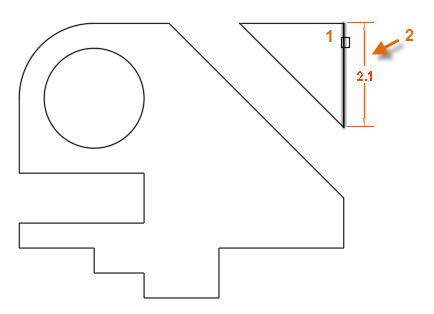 Megjegyzés: Ha a tárgyraszterek akadályozzák az objektum kiválasztását vagy a méret elhelyezését, közelítsen rá, vagy nyomja meg az F3 billentyűt a futó tárgyraszterek kikapcsolásához.
 - A hézagok méretezéséhez használja a tárgyrasztereket a méretezési pontok (1,2) megjelenítéséhez, majd kattintson a méretvonalat kívánt helyére (3).
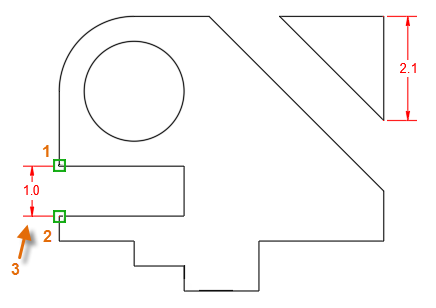 Megjegyzés: Megjegyzés: A hosszméret pontjainak megadásakor a mutató mozgatásának iránya határozza meg, hogy vízszintes, függőleges vagy illesztett méretet hoz-e létre.
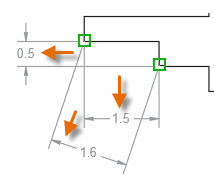 Tipp: Hogy megakadályozza egy illesztett méret létrehozását, kapcsolja be az Orto módot az F8 billentyű megnyomásával.
 - A következő hosszmérethez használja a tárgyrasztereket (1,2), és kattintson a méretvonal kívánt helyére (3).
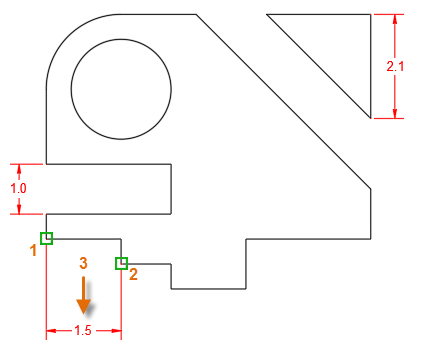
- Ha egy folytonos méretvonalat kíván létrehozni, adja meg a Folytonos opciót a promptnál, válassza ki a segédvonalat, amelyen folytatni szeretné (4), és válassza ki a többi méretpontot (5,6,7).
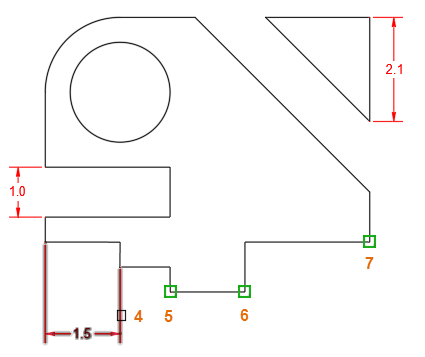 Megjegyzés: A bázisvonalas méretek létrehozásának lépései hasonlók, kivéve, hogy (a) a Bázisvonalas opciót kell kiválasztani, és (b) a kiválasztott segédvonal (4)-től a balra eső.
 - Nyomja le kétszer az Enter billentyűt a láncméretek sorozatának befejezéséhez.
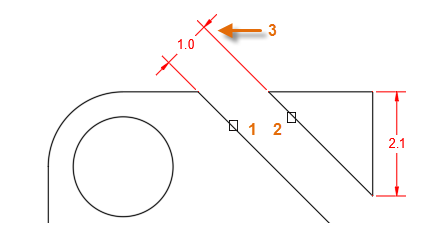
- Ezután méretezzük az átlós vájat vagy átjáró szélességét. Válassza ki az átlós vonalakat (1,2), majd kattintson a méretvonal kívánt helyére (3).
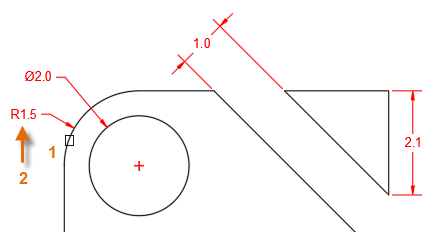
- A lekerekítés és a kör méretezéséhez válassza ki azt, majd kattintson a szöveg és a mutató kívánt helyére.
- Végül nyomja meg az enter billentyűt a MÉRET parancsból való kilépéshez.
Méretezés a papírtérben
Számos módszer létezik a méretek léptékezésére és megkeresésére. Az egyik módszer a méretek létrehozása a papírtérben. Ha ezt a módszert használja, továbbra is használhatja a MÉRET parancsot. A lépések a következők:
- A modelltérben való méretezés után kattintson egy elrendezés lapra, vagy hozzon létre egyet.
- Válassza ki a kívánt elrendezési nézetablakot, kattintson a léptékfogóra, és válasszon ki egy léptéket a listából.
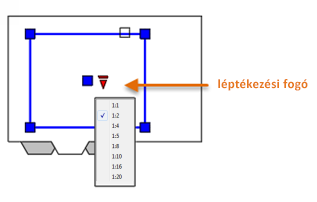
- Ezután kattintson duplán az elrendezési nézetablakba a modelltér eléréséhez. Ha szükséges, tolja el a nézetet.
- A parancspromptba írja be a következőt: TÉRVÁLT. A Tér módosítása parancs a Kezdőlap kibontott Módosítás panelén is elérhető.
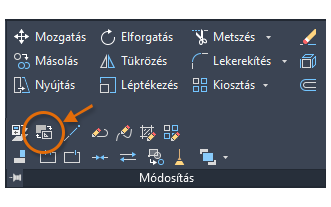
- Válassza ki az összes méretet. Ha sok van belőlük, használjon metsző ablakokat vagy kiválasztási szűrőket.
Szinte varázsütésre mindegyik kijelölt méret átkerül a papírtérbe az aktuális elrendezésben. Még a megfelelő léptéket is automatikusan megtartják, amelyet a nézetablak léptéke határoz meg.
Amint ezekből a lépésekből láthatja, a méretek létrehozásának leghatékonyabb módja a MÉRET parancs használata egyetlen folyamatos munkafolyamatban, a nézet eltolása és nagyítása az egérgörgővel, illetve az F3 billentyű megnyomása, ha ki szeretné kapcsolni a futó tárgyrasztereket az objektumok kiválasztásához.
Próbálja ki a MÉRET parancs használatát a saját rajzain, hogy további módszereket fedezzen fel a méretezési folyamat felgyorsítására.