Összehasonlítunk néhány alapvető stílust a bonyolultabb stílusokkal egyetlen rajzon belül és egy rajzsablont (.dwt) is összehasonlítunk egy mintarajzzal. Ez a gyakorlat segíteni fog annak bemutatásában, hogy néhány alapvető stílus hasonlítható össze egy olyan rajzzal, amelyhez stílusokat adtak hozzá vagy amelynek stílusait módosították. Amikor megkezdi az Autodesk Civil 3D használatát, először az elrendezésre és a Kereső lap Eszköztár beállításainak használatára koncentráljon, mert ezek a stílusok létrehozásának, ellenőrzésének és beazonosításának legfontosabb elemei.
Felületstílusok összehasonlítása
Nyissa meg a Sample_styles.dwg nevű mintastílus rajzot a C:\Program Files\AutoCAD 2024\C3D\Help\Civil Best Practices Guide mappában. A felületstílusokat célja, hogy megjelenítsék a felületek különböző elemeit az egyes tervezési szakaszokban. A rajzhoz rendelt felületstílus neve Existing Ground Contours. Ez egy olyan stílusra mutat példát, amelyet a projekt tervezési szakaszában használnak.
A Felületstílus - Existing Ground Contours párbeszédpanelen a Határvonal, a Fő szintvonal és a Mellékszintvonal elemek vannak láthatóra állítva. Ezek az elemek azt határozzák meg, hogy a felület a rajzon hogy jelenjen meg. Ezen elemek engedélyezése esetén a felület a 6. ábrán bemutatott módon jelenik meg.
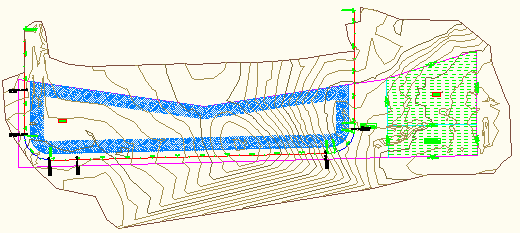
6. ábra: A magasságok és az esések nem láthatók
A következő gyakorlat bemutatja, hogy az Existing Ground Contours stílust hogyan módosítsa ahhoz, hogy beállításai megfeleljenek a Final Grade stílusnak. A szintvonalstílus szerkesztése jól mutatja, hogy a kísérletezés során hogyan alakíthatja ki az elvárásainak megfelelő stílusokat.
Az Existing Ground Contours stílus módosítása
- Az Eszköztár beállítások lapján bontsa ki a felületsílusok gyűjteményt, és kattintson duplán az Existing Ground Contours stílusra.
- A Megjelenítés lapon kattintson a villanykörte ikonokra a Fő szintvonal és a Mellékszintvonal elemek kikapcsolásához.
- Kattintson a villanykörte ikonokra a Magasságok és az Esésnyilak elemek 7. ábrának megfelelő bekapcsolásához. A határvonal szintvonalának beállítása maradjon Látható.
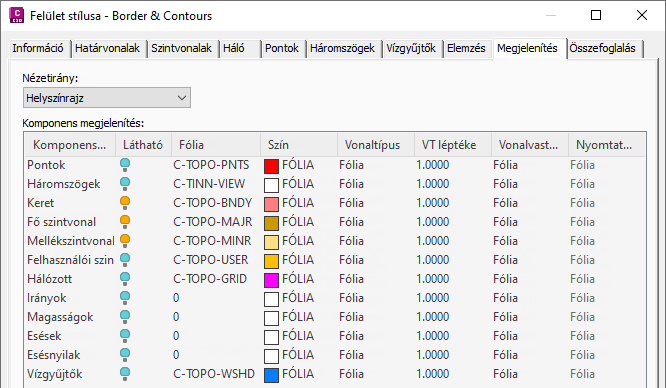
7. ábra: A magasságok és esésnyilak engedélyezése
A rajz most megjeleníti a határvonalakat, színnel jelöli a magasságkülönbségeket, illetve a lejtésirányt jelző nyilak a 8. ábrán látható módon jelennek meg. A szintvonalak már nem láthatók. Ezek a változások most azokat a komponenseket tükrözik, amelyek a rajzban található Finish Grade felületstílusokban engedélyezettek.

8. ábra: Magasságszínek és esésnyilak a bemutatáshoz
A Finish Grade stílus úgy van beállítva, hogy bemutatókhoz vagy a projekt későbbi szakaszaihoz megfelelő módon jelenítse meg a rajzot.
Mielőtt beállítaná stílust, meg kell ismernie a már meglévő stílusokat annak eldöntéséhez, hogy melyikkel tudna a legjobban dolgozni. Ne feledje, hogy látszólag kis stílustulajdonság-módosítások súlyos következményekkel járhatnak a rajzban.
Konzervatívan álljon hozzá a stílusok létrehozásához, és csak akkor végezzen módosításokat, ha indokolt.
Telekstílusok összehasonlítása
A telekstílusokhoz színeket rendelhet a különböző típusú telekösszetevők megkülönböztetéséhez.
Telekstílusok megismerése
- A Sample_styles.dwg fájlban az Eszköztár Beállítások lapjának Telek gyűjteményében bontsa ki a Telekstílusok gyűjteményt, és kattintson a jobb gombbal a Residential elemre. Válassza a Szerkesztés menüpontot.
- A Telekstílus - Residential párbeszédpanelen Megjelenítés lapján a telekhatárelemek színe kékre van állítva.
Figyelje meg, hogy a telekterület kitöltési komponense látható, és egy sraffozási minta van beállítva a telekterület kitöltéséhez.
- Tekintse meg, hogy hogyan tervezhet másik telekstílust. Kattintson az Alkalmazás menü
 Új elemre. A párbeszédpanelen válassza az _Autodesk Civil 3D (Imperial) NCS.dwt sablont.
- Figyelje meg, hogy a Single-Family telkek stílusa miben különbözik. Más a hozzárendelt szín, és a telekterület kitöltése nem látható. E telekstílusok sraffozási mintája is különböző. Ha rákattint a sraffozási mintára, megjelenik a Sraffozási minta párbeszédpanel, ahol módosíthatja a hozzárendelt sraffírozási mintát.
Az egyes stílusok különböző sraffozási mintái egy példát mutatnak arra, hogy milyen különböző változók és kombinációk képzelhetők el az új stílusok létrehozásakor vagy létezők módosításakor.
Javaslatok a stílusok használatához
Az Autodesk Civil 3D-stílusok használatának elsajátításakor vegye figyelembe a következőket:
- Kezdjen a lehető legkevesebb stílussal, amíg nem mozog otthonosan a termékben.
- Kövesse nyomon az új stílusait, hogy könnyebben felismerje őket, amíg meg nem jegyzi mindegyik stílus látható jelzéseit.
- Fordítson időt arra, hogy megismerje a stíluskomponensek és -beállítások széles skáláját. Felfedezheti az eszközök nem nyilvánvaló hasznos funkcióit.
-
Csak akkor hozzon létre új stílusokat, ha szüksége van rájuk. Ne feledje, hogy a stílusok az adott terv céljait szolgálják, és olyan eszközök, amelyek segítik a rajzok fejlesztését és megkönnyítik a folyamatokat. Nem az a céljuk, hogy megnehezítsék a munkáját. Amint hozzászokott használatukhoz, és létrehozásuk, másolásuk és szerkesztésük módjához, a stílusok alkalmazása nagyban fejleszteni fogja rajzait és megkönnyíti munkáját.