Ez a szakasz a feliratstílusok használatának bevált módszereit mutatja be.
Feliratstílusok szerkesztése
A feliratok rajzon belüli szerkesztésének lehetőségével nincs szükség arra, hogy a Beállítások lapon keresse meg a stílusokat. Válassza a Feliratstílus szerkesztése beállítást, hogy gyorsan hozzáférhessen a feliratstílust szerkesztő eszközökhöz.
A Feliratstílus szerkesztése beállítás használata
- Válasszon egy stílust, kattintson rá a jobb gombbal, majd kattintson a Feliratstílus szerkesztése menüpontra.
- Ez megnyitja az <Objektum> feliratstílus párbeszédpanelt a 12. ábrán látható módon, ahonnan több parancsot hajthat végre új stílus létrehozásához, meglévő stílus vagy gyermek stílus másolásához, vagy a jelenleg kiválasztott stílus szerkesztéséhez. Megjegyzés:
A Feliratstílus-tervező indul el, ha az Aktuális kiválasztás szerkesztése lehetőséget választja.
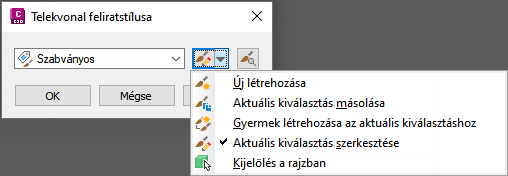
12. ábra: Párbeszédpanel a feliratstílus-szerkesztő eszközök elérésére
A stílusokat vontathatja a rajzok között a Beállítások lap Fő nézetében. Nem másolhatja magukat a feliratokat egyik rajzról a másikra.
Ha egy feliratstílust az aktuális rajzra vontat a feliratstílusra hivatkozó felirattal együtt és felülírja azt, elveszti a stílust.
Használhatja a metsző kijelölést több felirat módosítására. Húzzon egy metsző kijelölés ablakot azon feliratokra, amelyeket szerkeszteni kíván, majd válassza a Felirat tulajdonságai elemet. Ezután a Tulajdonságok paletta segítségével szerkessze a kiválasztott feliratok tulajdonságait.
Felirat megjelenése
A kivitelezési rajzokon használja a lehető legkevesebb feliratot használja a legjobb teljesítmény érdekében.
Felületmagasság bevágási/töltési feliratainak megjelenítése színekkel
Létrehozhat feliratstílusokat a különböző Autodesk Civil 3D alakzatokhoz. Az adatok kiszámítására használható kifejezésekkel nagyban fejlesztheti a feliratozást. Erre egy példa egy kifejezés használata olyan feliratstílus létrehozásához, amely színekkel különbözteti meg a felület bevágás- és töltésitérfogat-feliratait. Ebben a példában a vágási térfogat feliratai pirosak, a töltési térfogat feliratai pedig zöldek.
Bevágás- és töltési feliratok megjelenítése különböző színekkel
- Hozzon létre a két összehasonlítandó felületből egy térfogatfelületet.
- Hozzon létre egy kifejezést a Felület pontmagassága feliratnak. Nevezze el „Negative Value” néven. Használja ezt a kifejezést: -1 * {Felületmagasság}.
Ez a kifejezés az értéket megszorozza mínusz 1-gyel, így a pozitív egész számokat negatívvá, vagy ahogy ebben a példában is, a negatív számokat pozitívvá változtatja.
- Felület-pontmagasság „Cut-Fill” nevű feliratstílusának létrehozása. A Feliratstílus-tervező párbeszédpanelen, az Elrendezés lapon változtassa a feliratkomponens Név tulajdonságát „fill” névre. Változtassa zöldre a színét. Szerkessze a szövegkomponenst, és változtassa meg az előjelmódosító beállítását a negatív érték elrejtése beállításra.
- Hozzon létre új komponenst a bevágáshoz a Fill szövegkomponens másolásával és Cut névre való átnevezésével. Módosítsa a színt vörösre. Szerkessze a szövegkomponenst, és cserélje le a Negative Value kifejezésre. Módosítsa az előjelmódosító beállítását a negatív érték elrejtése beállításra.
- Használja a Pontmagasságok a hálópontokban parancsot, és adja hozzá a feliratokat a térfogatfelülethez a Cut Fill stílus használatával. A bevágásterületek (ahol a térfogatfelület negatív) összes pontmagassága vörös felirattal jelenik meg, a töltési területek (ahol a térfogatfelület pozitív) összes pontmagassága pedig zöld felirattal kerül feliratozásra.
Mivel a negatív értékek rejtettek, és a kifejezés segítségével a negatív értékek pozitívvá módosultak (bevágás), és a feliratok automatikusan a megfelelő pontmagasságot jelenítik meg.
Hossz-szelvény nézet feliratozása a magas pontokon és fenékpontokon
Kísérletezzen a feliratstílusokkal, és jelenítse meg a fontos információkat a rajzokon. A hossz-szelvényeket célszerű magas pontokon és fenékpontokon feliratozni.
Hossz-szelvény nézet feliratozása magas pontokon és fenékpontokon
- Az Eszköztárban kattintson a Beállítások lapra.
- Bontsa ki a Hossz-szelvény
 Feliratstílusok Ív elemet .
 - Kattintson a jobb gombbal az Ív gyűjteményre, majd kattintson az Új menüpontra új feliratstílus létrehozásához Fenékpont néven.
- Kattintson a jobb gombbal a Fenékpont névre, és kattintson a Szerkesztés parancsra.
- Kattintson az Elrendezés lapra.
- Hozzon létre egy új komponenst a szöveghez a
 Szövegkomponens létrehozása elemre kattintva.
 - Kattintson a Tartalom értékoszlopára, majd nyissa meg a Szövegkomponens szerkesztő párbeszédpanelt.
- A Tulajdonságok legördülő listából válassza ki a Fenékpont magassága elemet. Kattintson a nyíl ikonra, hogy hozzáadja azt a felirathoz.
- A Szövegkomponens szerkesztőben kattintson a Fenékpont magassága szövegtulajdonságainak elejére. Nyomja le az ENTER billentyűt. A Tulajdonságok legördülő menüben válassza a Fenékpont szelvénye elemet. Kattintson a nyíl ikonra, hogy hozzáadja azt a felirathoz. A tulajdonság a következő módon jelenik meg: <[Fenékpont szelvénye(Uft|FS|P2|RN|AP|Sn|TP|B2|EN|W0|OF)]<[Fenékpont magassága(Uft|P3|RN|AP|Sn|OF)]>. Kattintson az OK gombra a Szövegkomponens szerkesztő bezárásához.
- Kattintson az Általános lapra, és állítsa a láthatóságot Igaz értékre.
- Kattintson az OK gombra a Feliratstílus-tervező párbeszédpanel bezárásához.
- Kattintson egy ívre a Hossz-szelvény nézetben, és kattintson rá a jobb gombbal.
- Kattintson a Feliratok szerkesztése parancsra a Hossz-szelvény feliratok párbeszédpanel megjelenítéséhez.
- Keresse meg a Homorú lekerekítéseket a Típus listában, majd állítsa a Hossz-szelvény homorú lekerekítésének feliratstílusát Fenékpont típusúra.
- Ismételje meg a 4-14. lépéseket Tetőpont feliratstílus létrehozásához, és rendelje hozzá azt egy domború lekerekítéshez.