A következő szakaszok ismertetik a csőhálózatok hossz-szelvény és keresztszelvénynézetben való megjelenítésének bevált módszereit.
Cső megjelenése keresztszelvénynézetben
A csőkeresztszelvények megrajzolásakor a rendszer a FACETDEV (Lapeltérés) rendszerváltozó értékét használja. Ez a változó vezérli a csövek ívelt éleinek simaságát (felbontását) keresztszelvénynézetben.
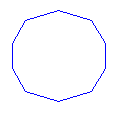
A FACETDEV alapértelmezett értéke általában azt eredményezi, hogy a cső keresztszelvények vonalszakaszokkal jelennek meg keresztszelvénynézetekben, és nem sima ívekként. A következő ábra elliptikus csatornát jelenít meg keresztszelvénynézetben, amikor a FACETDEV beállítása 0.5 láb.
Ha a FACETDEV értékét alacsonyabbra állítja, például 0.01 értékre, a csőkeresztszelvények megjelenése körkörösebbé válik, ahogyan az a következő ábrán látható.
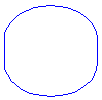
A lapeltéréshez meghatározott szám adja meg a húr és az ív közötti maximális távolságot – ahol a húr az ív valós matematikai ívre való lapkaképzés által létrehozott él. A lapeltérés tartománya nullánál (0) nagyobb, és nincs felső korlátja. Minél alacsonyabbra állítja ezt a változót, a rendszer annál több szakasszal rajzolja meg a csövet. A szakaszok minimális száma 8.
A lapok maximális számát a FACETMAX változó vezérli. Ez a változó 100 és 10 000 közötti értékre állítható be. Figyelje meg, hogy a FACETDEV kis értéke és a FACETMAX nagy értéke fordított hatással van a rajzi teljesítményre.
A FACETDEV és a FACETMAX Autodesk Civil 3D változók (és nem AutoCAD változók). Ezért nem látja ezeket, amikor a VÁLTOZÓK AutoCAD parancsot használja.
A FACETDEV változó módosítása
- A parancssorba írja be: FACETDEV.
- Az Állítsa be az új lapeltérést kérdésnél írja be a 0.01 értéket. Állítsa az értéket kisebb számra, ha nagyobb simaságra van szüksége.
Csőcsatlakozás megjelenítése hossz-szelvény nézetben
A 4. ábrán látható Csőstílus párbeszédpanel Csőcsatlakozások tisztítása beállításával javíthatja a cső hossz-szelvények megjelenését, így a csövek az elvártnak megfelelő módon jelennek meg grafikusan. Ez a beállítás alapértelmezés szerint nem engedélyezett, ezért ki kell jelölnie.
Csövek tisztításának engedélyezése
- Válasszon ki egy csövet a rajzban.
- Kattintson rá a jobb gombbal, majd válassza a Csőstílus szerkesztése parancsot.
- A Csőstílus párbeszédpanelen válassza a Hossz-szelvény lapot.
- Jelölje be a Csőcsatlakozások tisztítása jelölőnégyzetet.
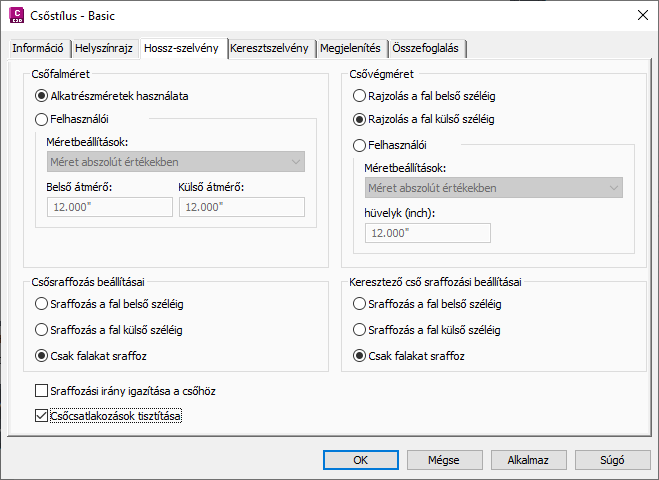
4. ábra: A csőcsatlakozás-tisztítás kiválasztására szolgáló párbeszédpanel
Létrehozás nyomvonalból
A csőovek hossz-szelvényének létrehozására jó módszer, ha hálózatrészletekből hoz létre egy nyomvonalat. Ha a helyi szabványoknak megfelelően a csőhálózat-tengelyekhez szükségesek nyomvonalak, a nyomvonalak hálózatokká konvertálásához használja a Nyomvonal létrehozása hálózatból parancsot.
Szerkesztés fogókkal hossz-szelvény nézetben
A hossz-szelvény nézetben a csövek és műtárgyak fogókkal végzett szerkesztésekor bevált módszer a szelvény/magasság transzparens parancs használata. Ez akkor hasznos, ha egy bizonyos szintmagassághoz egy fogót (Csővégek/Műtárgy fedlap- vagy zsompmagassága) kell beállítania. A műtárgyak szomszédos csöveinek folyásfenekét is megfeleltetheti. A fogókkal végzett szerkesztés általában a rézsűk és magasságok könnyebb módosítását teszi lehetővé.
3D vonalláncok konvertálása
Vízvezeték- és gázcsövek hossz-szelvényeinek létrehozására bevált módszer 3D vonalláncok létrehozása és csőhálózattá konvertálása.
3D vonallánc konvertálása
- Ahhoz, hogy a földmérési adatokat 3D vonallánc-objektummá konvertálja, használja a Földmérés szolgáltatást.
- Egy 3D vonallánc csőhálózattá történő átalakításához használja a Csőhálózat létrehozása objektumból parancsot.
Az Autodesk Civil 3D a 3D vonallánc töréspontjai alapján helyezi el a műtárgyakat a hálózaton.