Nyomtatás létrehozása sablon nélkül
- A Karbantartás munkaterületen nyisson meg egy vállalati szakági modell projektet.
- Generáljon egy grafikát, és zoomoljon a kívánt területre.
- Nyissa meg a Nyomtatáskezelőt a Szakági modell intézőben a következő módszerek egyikének használatával:
- Kattintson a Kimenet lap > Nyomtatás panel > Nyomtatáskezelő
 elemre.
 - A Szakági modell intézőben kattintson a Nyomtatáskezelő elemre.

A megnyíló Nyomtatáskezelő ablaktáblán megtekintheti a nyomtatási elemtárat. A Nyomtatási könyvtár nyomtatási sablonokat és mentett nyomtatásokat tartalmazza.
- Kattintson a Kimenet lap > Nyomtatás panel > Nyomtatáskezelő
- Nyissa meg a Nyomtatás – Új párbeszédpanelt az alábbi módszerek valamelyikével:
- Kattintson a Kimenet lap > Nyomtatás panel > Új definíció nyomtatása
 elemre.
 - Kattintson a nyomtatási elemtár alsó részében található Új nyomtatása elemre.
- Kattintson a jobb gombbal a Nyomtatási elemtár csomópontra vagy egy sablonra, majd kattintson az Új nyomtatása elemre.
- Kattintson a Kimenet lap > Nyomtatás panel > Új definíció nyomtatása
- A Nyomtatás – Új párbeszédpanelen, a Nyomtatási sablon lehetőségnél kattintson a Semmi – (üres elrendezés) elemre.
- Határozza meg a következőt:
- Alapértelmezett nyomtató: Válasszon ki egy nyomtatót a listából. Ne válassza a Nincs lehetőséget, kivéve, ha minden alkalommal meg szeretne adni egy nyomtatót, amikor ezt a nyomtatást használja. A Nincs lehetőség nem valódi nyomtató, és nem használható egy nyomtatás nyomtatóra való elküldésére.
- Papírformátum: Válasszon ki egy papírméretet a listából, és kattintson az álló vagy fekvő tájolást jelző ikonra.
- Létező stílus használata ehhez a nyomathoz: Ritka esetekben kiválaszthat egy létező AutoCAD stíluslapot ebből a listából. Azonban a nyomtatás megjelenését az AutoCAD Map 3D eszközkészlet Megjelenítéskezelőben meghatározott megjelenítési modell határozza meg. A legtöbb esetben ezt a beállítást üresen kell hagyni.
- Megjelenítési modell nyomtatása: Válassza ki a nyomtatásra alkalmazni kívánt megjelenítésstílus-készletet tartalmazó TBDM-fájlt. Ezt a megjelenítési modellt nem a térképhez, hanem a nyomtatási elemekhez használja a rendszer. A Plot.tbdm nevű nyomtatás megjelenítési modell minta alapértelmezés szerint a megjelenítési modellek alapértelmezett tárhelyén található.
- Nyomtatásdefiníció mentése – Név: Adja meg a nyomtatás nevét.
- Nyomtatásdefiníció mentése – Hely: A rendszer alapértelmezés szerint a Nyomtatási könyvtár\Nyomtatások almappába menti a nyomtatásokat. Ha almappákat hozott létre, és ezek egyikébe kívánja menteni a nyomtatást, kattintson a Tallózás gombra, és válassza ki a használni kívánt almappát.
- Részletek: Kattintson a Részletek nyílra, és adja meg a nyomtatás kezdeti méretarányát és kezdeti kezdőpontját.
Az itt megadott méretarány és kezdőpont a nyomtatásban található térképekre nem vonatkozik. A rendszer csak a dokumentum érvényes terjedelmén belül található kezdeti sablonjellemzők, valamint a hozzárendelt térhivatkozási rendszer (ha van) létrehozására használja ezeket az értékeket.
- A nyomtatás előnézetének megtekintéséhez és a nyomtatás létrehozásához kattintson az Elrendezés megrajzolása elemre.
Ez a gomb szürkén jelenik meg, amíg nem adja meg a nyomtatás beállításait. Ha továbbra is szürke marad, ellenőrizze, hogy a további beállítások nem üresek-e.
Az AutoCAD Map 3D eszközkészlet létrehozza a nyomtatást, és megnyitja szerkesztési módban. Adja hozzá a nyomtatáshoz a térképhelyőrzőt és az egyéb elemeket a modelltérben. A nyomtatási elemek részletes leírásáért lásd: Nyomtatási sablonok elemei.
- Adja hozzá az elrendezéshez a térképhelyőrzőt.
- A Nyomtatáskezelő feladatok lapon kattintson a jobb gombbal a Térképhelyőrző elemre, és válassza a Téglalap digitalizálása lehetőséget. (A térképhelyőrző kívánt elhelyezéséhez kapcsolja ki az AutoCAD TRASZTER funkciót.)
- A rajzon kattintson a térképhelyőrző-téglalap bal alsó sarkának, majd a jobb felső sarkának kívánt helyére.
Az új térképhelyőrző szolgáltatás a Nyomtatáskezelő Térképhelyőrző csomópontja alatt is látható.
- Rögzítse a térképet.
A Nyomtatáskezelő feladatok lapon válassza ki az imént létrehozott új térképhelyőrzőt a Térképhelyőrző csomópont alatt. Kattintson a Térkép rögzítése elemre.
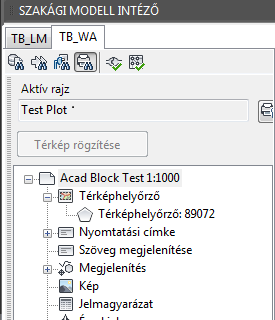
- Adjon feliratokat a sablonhoz.
Hozzáadhat például egy címet és egy feliratot, amely a rögzített térkép léptékét mutatja.
- A Nyomtatáskezelőben nyissa meg a Nyomtatási feliratok elemet a létrehozható felirattípusok megtekintéséhez.
- Kattintson a jobb gombbal egy felirattípusra, és válassza a Digitalizálás lehetőséget.
- A sablonrajzon adja meg a felirat beillesztési helyét és irányát. Minden más feliratbeállítást a kiválasztott megjelenítési modell határozza meg.
- A parancs befejezéséhez nyomja le az ENTER vagy az ESC billentyűt.
A rendszer a kapcsolódó Nyomtatási felirat csomópont alatt adja hozzá a feliratjellemzőt a Nyomtatáskezelőben.
- Ha kívánja, képhelyőrzőket is hozzáadhat. Megjegyzés: A képhelyőrzők, az észak nyíl, a jelmagyarázat és a léptéksáv tekintetében a kép megjelenítését a kiválasztott megjelenítési modell határozza meg. A megjelenítési modell beállítható egy mentett blokk használatára. A használt blokk a jellemző attribútumaitól függ. A nyomtatás és a sablon ugyanazon megjelenítési modellt használja. Ha például a megjelenítési modell meghatároz egy, a léptéksávokhoz használni kívánt AutoCAD blokkot, és digitalizál egy léptéksávpontot a sablonban, a rajzban a léptéksávblokk jelenik meg (a pont helyett).
- Kattintson a jobb gombbal a Kép elemre, majd válassza a Pont digitalizálása lehetőséget.
- A sablonrajzon kattintson a képblokk beillesztési pontjára.
- Adja hozzá a jelmagyarázatot.
- Kattintson a jobb gombbal a Jelmagyarázat elemre, majd válassza a Pont digitalizálása lehetőséget.
- A sablonrajzon kattintson a jelmagyarázat beillesztési pontjára.
- Adja hozzá az észak nyilat.
- Kattintson a jobb gombbal az Észak nyíl elemre, majd válassza a Pont digitalizálása lehetőséget.
- A sablonrajzon kattintson az észak nyíl beillesztési pontjára. Ha ezt a blokkot a térképhelyőrzőre helyezi, megjelenik a rajzon (ha a megjelenítési modell ezt a pozíciót határozza meg a megjelenítési sorrendben).
- Adja hozzá a léptéksávot.
- Kattintson a jobb gombbal a Léptéksáv elemre, és válassza a Pont digitalizálása elemet.
- A sablonrajzon kattintson a léptéksáv beillesztési pontjára. Ezt a blokkot elhelyezheti a Nyomtatás léptéke elem fölé vagy alá is.
- Egy elem beállításához jelölje ki az elemet, majd a szalag Kezdőlapján kattintson az Attribútumok lehetőségre. Az Attribútum párbeszédpanelen használja az Űrlap lapot a módosítások elvégzésére.
- A térképhelyőrzők, megjelenítési vonalak és megjelenítési poligon jellemzők mérete módosítható.
- Ha nyomatot készít a sablonból, akkor nem módosíthatja a sablon térképhelyőrzőihez meghatározott értékeket. A háló és a szálkereszt beállításai csak az első (fő) térképhelyőrző esetén adhatók meg. Ha ezek az elemek nincsenek meghatározva a sablonban, akkor nem állíthatja be őket az ezen sablonból létrehozott nyomtatásokban.
- Hálók és szálkeresztek hozzáadásához a Nyomtatás könyvtárban kattintson a jobb gombbal a helyőrzőre, majd kattintson az Űrlap megjelenítése elemre. A Térképhelyőrző űrlapon kattintson a Részletek lapra. A Háló- és szálkereszt-beállítások területen adja meg a hálóbeállításokat.
- A feliratok szövegét a felirat szülő jellemzője határozza meg. Egy nyomtatás nevének módosítása például minden meglévő nyomtatási név feliratot módosít. Lásd: Adatmodell: Feliratok.
- A képek, jelmagyarázatok, észak nyilak és léptéksávok esetén módosíthatja az irányt és a típust.
A pontjellemzők, például képek, észak nyilak és léptéksávok esetében egy előre meghatározott típust választhat, ha létezik ilyen. Ezeket a típusokat a vállalati szakági modellek tartománytáblái határozzák meg. Ha egy előre meghatározott típust választ, beállíthatja a megjelenítési modellt úgy, hogy egy adott blokknak megfelelően stilizálja a hozzá tartozó pontjellemzőt. Lásd például az alábbi „Léptéksávpont stilizálása adott AutoCAD blokk használatával” című témakört.
- Amikor befejezte az elemek hozzáadását a sablonhoz, kattintson a Bezárás gombra a Nyomtatáskezelő feladatok lap alján a nyomtatásszerkesztési mód befejezéséhez.
Az új nyomtatásdefiníció megjelenik a Nyomtatáskezelőben.
- A nyomtatás a sablonban megadott nyomtatóra való elküldéséhez tegye a következők egyikét:
- Kattintson a Nyomtatási könyvtár alsó részében található Nyomtatás elemre.
- Kattintson a jobb gombbal a nyomtatásra, majd kattintson a Nyomtatás elemre.
Megjelenik az AutoCAD Nyomtatás párbeszédpanelje.