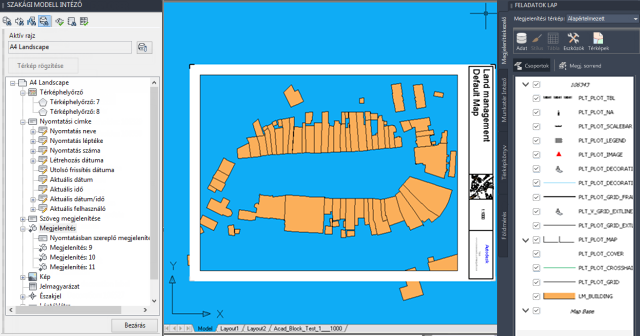
Ebben a gyakorlatban egy olyan nyomtatást hoz létre, amely a szokásos nyomtatási megjelenítési jellemzők helyett egy AutoCAD blokkot használ keretként.
Előfeltételek
A gyakorlat sikeres végrehajtásához ismernie kell az AutoCAD, az AutoCAD Map 3D eszközkészlet és a vállalati szakági modellek következő témáit:
- Mik az AutoCAD blokkok és az AutoCAD blokkhivatkozások, és hogyan használható az AutoCAD blokkszerkesztője
- A Megjelenítéskezelő használata
- A projektek , szakági modellek , jellemzőosztályok, jellemzők és általános űrlapok használata
- Megjelenítési modell létrehozása és tárhelyútvonal beállítása
- Vállalati szakági modell nyomtatás létrehozása és szerkesztése, valamint a Nyomtatási könyvtár használata
Feltevések
A gyakorlat végrehajtása előtt a következőknek teljesülnie kell:
- Létrehozott egy projektet
- Importálta a Területkezelés bemutató fájlját és a PLOT_ACADBLOCKS nevet adta a szakági modellnek. A szakági modellre vonatkozóan engedélyezte a nyomtatási bővítményt.
- A megjelenítési modellek tárhelyének útvonalát helyesen állította be.
- A nyomtatások alapértelmezett megjelenítési modelljét a megjelenítési modell tárhelyútvonalának egy alkönyvtárába másolta, és minden beállítást módosított.
Nyomtatás létrehozása AutoCAD blokkok használatával
- A Karbantartás munkaterületen nyisson meg egy vállalati szakági modell projektet.
- Generáljon egy grafikát, és zoomoljon a kívánt területre.
- Nyissa meg a Nyomtatáskezelőt a Szakági modell intézőben a következő módszerek egyikének használatával:
- Kattintson a Kimenet lap > Nyomtatás panel > Nyomtatáskezelő
 elemre.
 - A Szakági modell intézőben kattintson a Nyomtatáskezelő elemre.

A megnyíló Nyomtatáskezelő ablaktáblán megtekintheti a nyomtatási elemtárat. A Nyomtatási könyvtár nyomtatási sablonokat és mentett nyomtatásokat tartalmazza.
- Kattintson a Kimenet lap > Nyomtatás panel > Nyomtatáskezelő
- Hozzon létre egy új nyomtatást.
- Használja az alább látható beállításokat.
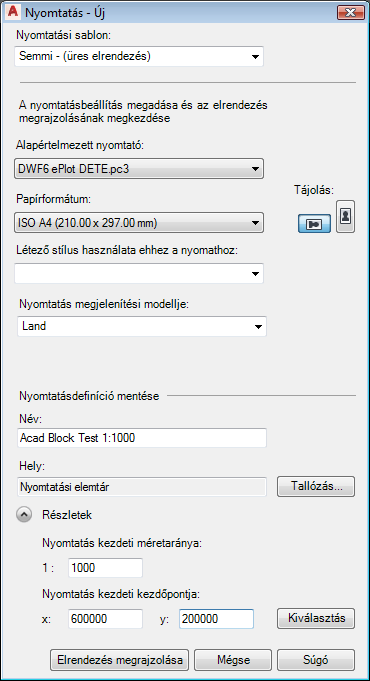
- Kattintson az Elrendezés megrajzolása elemre a nyomtatás szerkesztéshez való megnyitásához.
- Zárja be az összes rajzot, kivéve azt, amely az újonnan létrehozott nyomtatást tartalmazza.
- Használja az alább látható beállításokat.
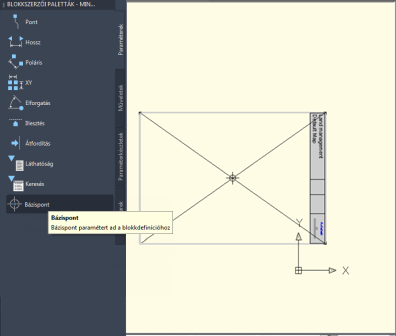
- Az újonnan létrehozott nyomtatási rajzban billentyűzze be a BSZERK parancsot az AutoCAD Blokkszerkesztő megnyitásához.
- Hozzon létre egy új, 297 egység széles és 210 egység magas (A4) AutoCAD blokkot.
- A blokk bázispontját állítsa a középpontjába.
- Zárja be a Blokkszerkesztőt.
- Stilizálja a PLT_PLOT_DECORATION fóliát.
- A Megjelenítéskezelőben jelölje ki a fóliát, és kattintson a Stílus elemre.
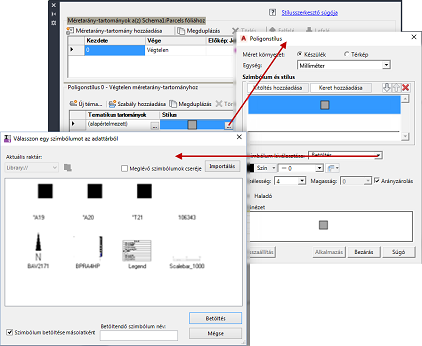
- A Stílusszerkesztő 0. pontstílus – végtelen méretarány-tartomány területén kattintson a Stílus feliratú oszlopban található Tallózás gombra. Állítsa be a paramétereket a következőképpen:
- Szimbólum: Válassza ki az aktuális rajzból az imént létrehozott blokkot.
- Méretkontextus: Térkép tere
- Mértékegység: Méter
- Szélesség: 297 (A4, 1:1000)
- Magasság: 297 (ezt a szélesség megadásakor automatikusan beállítja a rendszer)
- Kitöltés színe: Tartsa meg az eredeti színt.
- Élek színe: Tartsa meg az eredeti színt.
- Forgatás: Adja meg a következő kifejezést: ORIENTATION * 0.9 + 90
- Mentse az aktuális megjelenítési modellt, felülírva a meglévő nyomtatás megjelenítési modellt.
Így egy BlockDefinitions.dwg nevű új rajz jön létre, amely az imént létrehozott blokkot tartalmazza.
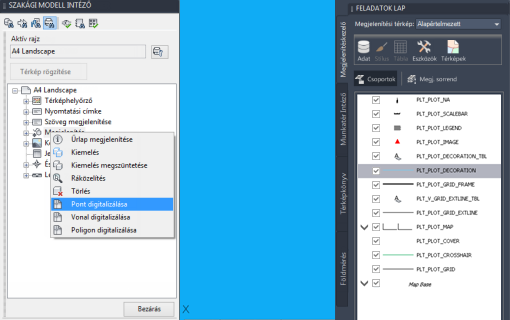
- Digitalizáljon egy új nyomtatási pontmegjelenítési jellemzőt az alábbiakban látható módon.
- Nyissa meg a pontjellemző általános űrlapját, és állítsa a pozícióját a lap közepére, az alábbiak szerint.
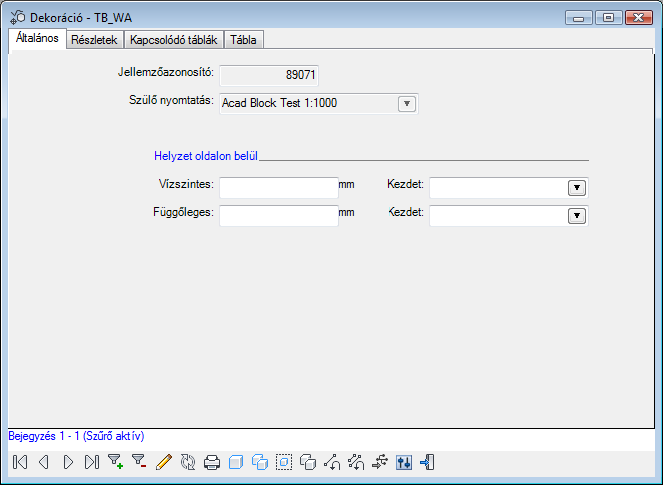
A frissítés után az AutoCAD blokkot a papír közepére igazítja a program.
A pont megjelenítési jellemzőjének stilizálása a létrehozott AutoCAD blokkal történik. Ennek az AutoCAD blokknak a középpontjában van beállítva a bázispontja. Mivel a pont megjelenítési jellemzője a papír közepéhez van igazítva, az AutoCAD elhelyezése megfelelő.
- Ha kívánja, létrehozhat egy (elsődleges) térképhelyőrzőt, és előre meghatározott szélességre és pozícióba állíthatja be.
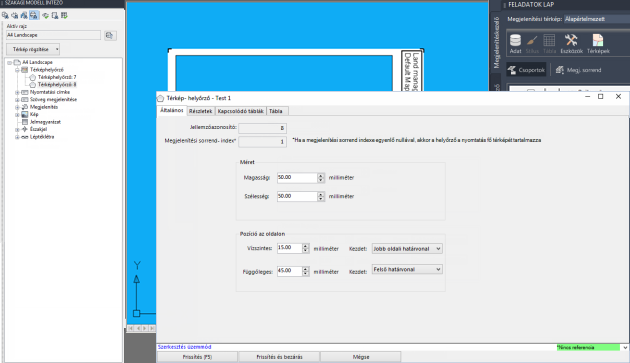
- Rögzítse a térképet a térképhelyőrző számára.
- Adjon meg egy meglévő megjelenítési modellt.
- Ha szükséges, alkalmazzon forgatási értéket.
- Ha kívánja, kibővítheti a nyomtatást egy nyomtatási léptékfelirat, egy áttekintő térkép vagy bármilyen más kívánt elem hozzáadásával.
Az itt látható nyomtatás léptéke 1:1000.